
復旧の円盤:パソコンを初期状態に戻す

ITを学びたい
先生、この『recovery disk』って、パソコンがおかしくなった時に使うものですよね?具体的にどんな時に使うんですか?

IT専門家
そうだね。パソコンがおかしくなった時に使うものだよ。例えば、ウイルスに感染してしまったり、システムファイルが壊れて起動しなくなったり、動作が不安定になった時などに使うんだ。
ITを学びたい
なるほど。じゃあ、パソコンを買った時に一緒に入っているCDやDVDのことですか?
IT専門家
そうだよ。パソコンを買った時に一緒に入っていることが多いね。最近はUSBメモリに入っている場合もあるけど、目的は同じで、パソコンを工場出荷時の状態に戻すためのものだよ。つまり、買ったばかりの状態に戻せるということだね。
recovery diskとは。
コンピュータを工場出荷時の状態に戻すために使うCDやDVDのことをリカバリーディスクと言います。リカバリーディスクには、コンピュータに元々入っている基本ソフトや応用ソフトが入っており、コンピュータに重大な問題が起きた時に、コンピュータを元の状態に戻すために使われます。
始めに
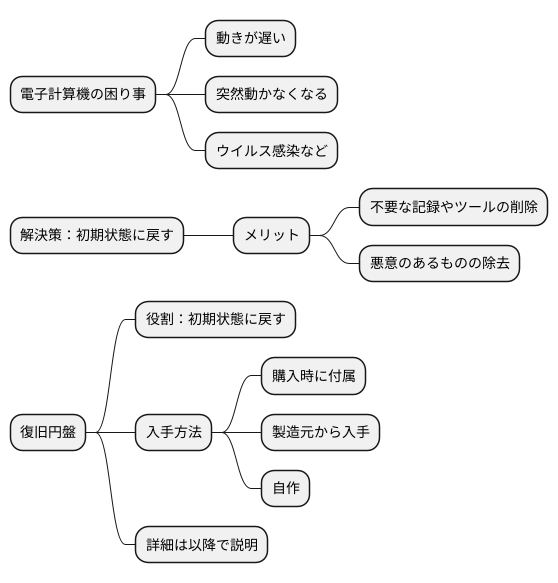
電子計算機を使う中で、様々な困り事が起こる事があります。例えば、動きが遅くなったり、何度も急に動かなくなったり、悪い物が入り込んだりするなど、思いもよらない不具合に見舞われることがあります。これらの重大な問題が起こった時、電子計算機を最初の状態に戻すという手段があります。最初の状態に戻すという事は、電子計算機を買った時と同じ状態に戻すという事で、多くの問題を解決できる効果があります。
電子計算機は、長く使っていくうちに様々な記録や色々な道具が溜まっていきます。これらの記録や道具の中には、電子計算機の動きを悪くするものも含まれています。最初の状態に戻す事で、これらの不要な記録や道具を一掃し、電子計算機を新品同様に軽くする事ができます。また、悪い物が入り込んで電子計算機がおかしくなった場合も、最初の状態に戻す事で、悪い物を消し去り、正常な状態に戻す事ができます。
この最初の状態に戻す作業を行うために必要なのが、復旧円盤です。復旧円盤は、電子計算機を最初の状態に戻すための特別な記録が入った円盤です。この円盤を使う事で、電子計算機の全ての記録や道具を消去し、工場出荷時の状態に戻す事ができます。まるで時間を巻き戻して、電子計算機を新品の状態に戻すようなものです。
復旧円盤は、電子計算機を買った時に一緒に付いてくる場合もありますが、付いてこない場合もあります。付いてこない場合は、電子計算機の製造元の場所で手に入れるか、自分で作る事ができます。自分で作る場合は、電子計算機に元々入っている道具を使って作る事ができます。
この案内書きでは、復旧円盤について詳しく説明していきます。復旧円盤の種類や使い方、注意点など、復旧円盤に関する様々な情報を提供していきます。復旧円盤を正しく理解し、活用する事で、電子計算機を快適に使い続ける事ができるようになります。
復旧円盤とは

復旧円盤とは、コンピューターを製造時と同じ状態に戻すための道具です。まるで時計の針を巻き戻すように、コンピューターを買ったばかりの状態に戻すことができます。この円盤には、コンピューターを動かすための基本的な仕組みである基本ソフトや、文字を書いたり、絵を描いたり、計算をしたりといった様々な作業をするための応用ソフトが、買った時と同じように入っています。
復旧円盤を使う場面は、コンピューターが深刻な問題を抱えた時です。例えば、コンピューターを動かすための基本ソフトが壊れて動かなくなってしまった時や、悪意のあるプログラムによってコンピューターが正常に動かなくなってしまった時などが考えられます。このような深刻な状況でも、復旧円盤を使えば、コンピューターを初期状態に戻すことで問題を解決できる可能性があります。
復旧円盤は、コンピューターが正常に動作しているうちに作っておくことが大切です。というのも、コンピューターが壊れてしまってからでは、復旧円盤を作ることができないからです。また、復旧円盤は大切に保管しておく必要があります。紛失したり、壊れてしまっては、いざという時に困ってしまいます。
復旧円盤を使う際には、大切なデータは別の場所に保存しておく必要があります。復旧作業を行うと、コンピューターの中のデータは全て消えてしまうからです。写真や文書、動画など、大切なデータは、別の記憶装置にコピーを取っておくか、インターネット上のサービスに保存しておきましょう。復旧円盤は、コンピューターを初期状態に戻すための強力な道具ですが、使い方を間違えると大切なデータを失ってしまう可能性があります。ですから、復旧円盤を使う前には、必ず説明書をよく読んで、手順を確認してから作業を行うようにしましょう。
復旧円盤は、コンピューターを長く快適に使うために、とても大切なものです。正しく理解し、大切に保管しておきましょう。
| 項目 | 説明 |
|---|---|
| 復旧円盤とは | コンピューターを製造時と同じ状態に戻すための道具 |
| 復旧円盤の内容 | 基本ソフト、応用ソフト (購入時の状態) |
| 使用場面 |
|
| 作成時期 | コンピューターが正常に動作しているうち |
| 保管方法 | 大切に保管 (紛失・破損に注意) |
| 使用時の注意点 |
|
復旧円盤の種類

計算機を初期状態に戻すための復旧円盤には、大きく分けて二つの種類があります。一つは、計算機内部にあらかじめ用意されている復旧専用の領域から、自分で作成するものです。この場合は、計算機に備え付けられている専用の道具を使って作業を行います。必要な時にすぐ作成できるという利点があります。もう一つは、計算機を作った会社が提供している復旧円盤を使う方法です。こちらは、計算機を買った時に一緒に入っている場合もありますが、別々に購入しなければならない場合もあります。
自分で作成する場合、計算機の電源を入れた直後に特定のキーを押すことで、復旧領域にアクセスできることが多いです。表示される手順に従って操作を進めれば、復旧円盤を作成できます。この際、空の円盤が必要になります。円盤の種類は、計算機によって異なり、昔ながらの光学式円盤や、近頃はよく使われているUSB記憶装置などがあります。あらかじめ必要な種類を確認しておきましょう。
会社提供の復旧円盤を使う場合は、その円盤を計算機に挿入して、電源を入れます。すると、自動的に復旧の手順が始まることが多いです。もし自動的に始まらない場合は、画面の指示や説明書に従って操作を進めます。こちらも、計算機の種類によって手順が異なるため、注意が必要です。
いずれの場合も、復旧円盤は計算機の種類や製造会社によってそれぞれ異なるため、使い方をよく確認してから使用する必要があります。また、復旧作業を行うと、計算機に保存されているデータは全て消えてしまいます。大切なデータは、復旧作業を行う前に必ず別の場所に保存しておきましょう。計算機の状態によっては、復旧がうまくいかない場合もあります。どうしても復旧できない場合は、計算機の製造会社に問い合わせてみましょう。
| 種類 | 作成方法 | 使用方法 | 注意点 |
|---|---|---|---|
| 自分で作成 | 計算機内部の復旧専用領域から、専用の道具を使って作成 計算機の電源を入れた直後に特定のキーを押す |
作成した復旧円盤を計算機に挿入して電源を入れる | 空の円盤が必要 円盤の種類は計算機によって異なる(光学式円盤、USB記憶装置など) |
| 会社提供 | 計算機購入時に同梱、または別途購入 | 復旧円盤を計算機に挿入して電源を入れる 自動的に復旧が始まらない場合は画面の指示や説明書に従う |
計算機の種類によって手順が異なる |
- 復旧円盤は計算機の種類や製造会社によってそれぞれ異なるため、使い方をよく確認してから使用する。
- 復旧作業を行うと、計算機に保存されているデータは全て消えてしまうため、大切なデータは復旧作業を行う前に必ず別の場所に保存する。
- 計算機の状態によっては、復旧がうまくいかない場合もある。どうしても復旧できない場合は、計算機の製造会社に問い合わせる。
復旧円盤の使い方

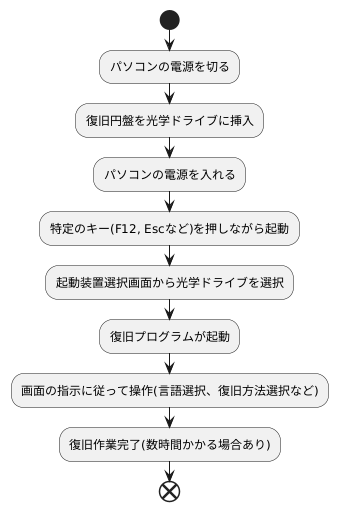
復旧円盤は、パソコンが正常に起動しなくなった時に、パソコンを初期状態に戻すためのものです。使い方を順を追って説明します。まず、パソコンの電源を切り、復旧円盤をパソコンの光学ドライブに挿入します。
次に、パソコンの電源を入れます。すると、通常はパソコンに搭載されている基本ソフトが起動しますが、復旧円盤を使う場合は、特定のキーを押しながらパソコンを起動する必要があります。このキーはパソコンの機種によって異なり、例えば「F12」キーや「Esc」キーなどが使われます。詳しくはパソコンの説明書をご覧ください。
特定のキーを押しながらパソコンを起動すると、起動する装置を選択する画面が表示されます。この画面から、光学ドライブを選択することで、復旧円盤に記録されている復旧プログラムが起動します。
復旧プログラムが起動すると、画面に指示が表示されますので、その指示に従って操作を進めてください。多くの場合、言語の選択や、復旧方法の選択などを行う必要があります。初期状態に戻す作業は、パソコンの状態や機種によって異なりますが、数時間かかることもありますので、時間に余裕がある時に行うようにしましょう。
復旧作業を行うと、パソコンに保存されているデータはすべて消去されます。写真や動画、文書など、大切なデータがある場合は、復旧作業を行う前に、必ず外付けの記憶装置などにデータを保存しておくようにしてください。データの保存方法としては、外付けの記憶装置にコピーする方法や、インターネット上の保存場所に保存する方法などがあります。大切なデータを守るためにも、日頃からこまめなデータの保存を心がけましょう。
復旧円盤の保管方法

パソコンを正常な状態に戻すための大切な道具である復旧円盤は、適切な方法で保管しなければその役目を果たせなくなってしまうことがあります。不適切な保管方法によって円盤が傷ついたり、記録されている情報が読み取れなくなったりする可能性があるからです。まず、保管場所の環境には気を配る必要があります。高温多湿の場所は避け、直射日光の当たる場所も避けるべきです。湿気は円盤の劣化を早め、直射日光は記録面に悪影響を与える可能性があります。温度変化の激しい場所も避けるべきです。理想的な保管場所は、温度が一定していて、乾燥した暗所です。
次に、円盤を物理的な損傷から守ることも重要です。専用のケースに入れて保管することで、ほこりや傷から円盤を守ることができます。不適切な扱いは円盤の寿命を縮める原因になりますので、丁寧に扱うように心がけてください。また、磁石や電磁波の発生源となる機器の近くに保管することも避けてください。磁気の影響で記録されている情報が破壊される恐れがあります。
復旧円盤は、パソコンが動かなくなった時に必要なものです。いざという時にすぐに使えるように、保管場所を把握しておくことも大切です。どこにしまったか分からなくなってしまっては、意味がありません。また、定期的に円盤の状態を確認し、劣化している場合は新しいものを作成しておきましょう。技術の進歩とともに、復旧の方法も変わることがあります。古い復旧円盤では対応できない場合もありますので、定期的な確認と更新をお勧めします。パソコンの種類によって、復旧円盤の作成方法は異なります。パソコンに付属の説明書をよく読むか、製造元に問い合わせて確認しましょう。
| 保管場所の環境 | 円盤の保護 | その他 |
|---|---|---|
| 高温多湿、直射日光、温度変化の激しい場所は避ける。 理想的な保管場所は、温度が一定していて、乾燥した暗所。 |
専用のケースに入れて保管し、ほこりや傷から守る。 不適切な扱いは避ける。 磁石や電磁波の発生源となる機器の近くに保管しない。 |
保管場所を把握しておく。 定期的に円盤の状態を確認し、劣化している場合は新しいものを作成する。 パソコンの種類によって、復旧円盤の作成方法は異なるため、説明書を読むか製造元に問い合わせる。 |
まとめ

計算機がうまく動かなくなった時、元の状態に戻すための大切な道具が復旧円盤です。これは、計算機の調子がとても悪くなった際に、まるで新しく買った時のような状態に戻してくれる救世主のようなものです。
復旧円盤は、計算機の製造元や種類によって様々です。まるで家の鍵のように、それぞれ異なる形をしていると考えると分かりやすいでしょう。ですから、使う前に自分の計算機に合ったものか、きちんと確認することが大切です。間違った鍵を使っても、家は開かないのと同じです。
この大切な復旧円盤は、いざという時にすぐに見つけられるように、大切に保管しておきましょう。普段使わないからといって、しまい込んだ場所に置いてしまうと、いざ必要な時に見つけるのに苦労してしまいます。例えば、通帳や印鑑と同じように、安全な場所に保管しておくと良いでしょう。
さらに、復旧円盤は、定期的に状態を確認することが大切です。古くなって傷がついていたり、データが壊れていたりすると、いざという時に使えない可能性があります。これは、家の鍵が錆びてしまって開かなくなるのと似ています。ですから、時々状態を確認し、必要であれば新しいものを作成しておきましょう。新しく作成したものは、古いものと入れ替えて、同じ場所に保管しておけば安心です。
復旧円盤を正しく使い、計算機を良い状態で保ちましょう。これは、家の鍵を大切に扱い、家を良い状態で維持するのと同じくらい大切なことです。日頃からきちんと管理しておけば、計算機に不具合が起きても、落ち着いて対応できます。
| 項目 | 説明 | 例え |
|---|---|---|
| 復旧円盤の役割 | 計算機がうまく動かなくなった時、元の状態に戻すための道具 | 家の鍵 |
| 種類 | 計算機の製造元や種類によって様々 | 家の鍵の種類 |
| 保管場所 | いざという時にすぐに見つけられる安全な場所 | 通帳や印鑑と同じ場所 |
| 状態確認 | 定期的に状態を確認し、必要であれば新しいものを作成 | 鍵が錆びて使えなくなる |
| 新しいものの管理 | 古いものと入れ替えて、同じ場所に保管 | 古い鍵と交換 |