
画面コピー:知っておくべき使い方

ITを学びたい
先生、『プリントスクリーン』って、パソコンの画面を写真みたいに撮ることですよね?でも、『プリント』って書いてあるのに、どうして印刷されないんですか?

IT専門家
いい質問だね。『プリントスクリーン』の『プリント』は、確かに印刷という意味もあるけど、ここでは『写し取る』という意味で使われているんだ。だから、画面を印刷するんじゃなくて、画面の情報をコピーしているんだよ。
ITを学びたい
なるほど。『写し取る』という意味なんですね。じゃあ、コピーした後はどうすればいいんですか?
IT専門家
コピーした画面の情報は一時的に保存されているから、ペイントなどの画像編集ソフトに貼り付ければ、画像として保存したり、印刷したりできるんだよ。
print screenとは。
コンピューター関係の言葉で「プリントスクリーン」というものがあります。これは、画面に表示されているものをすべて画像として保存する機能のことです。
画面コピーとは

画面に映っているものを写真のように記録することを、画面コピーと言います。画面コピーは、印刷画面や画面写真とも呼ばれ、色々な場面で使われています。例えば、パソコンの使い方を誰かに教えたい時、手順を一つ一つ説明するのは大変です。しかし、操作している画面をコピーして見せれば、簡単に理解してもらえます。また、パソコンがうまく動かない時に表示されるエラーの記録にも役立ちます。エラー画面をコピーして専門の人に見せれば、問題解決の助けになります。さらに、資料作りにも画面コピーは欠かせません。例えば、インターネットで見つけた図表をコピーして資料に貼り付ければ、分かりやすい資料を作成できます。
画面コピーの方法も様々です。キーボードに「印刷画面」と書かれたキーがある場合は、このキーを押すだけで画面全体をコピーできます。コピーした画像は、ペイントなどの画像編集ソフトに貼り付けて保存できます。また、「Alt」キーと「印刷画面」キーを同時に押すと、操作している窓だけをコピーできます。複数の窓を開いている時に、必要な情報だけをコピーしたい時に便利です。さらに、マウスを使ってコピーしたい範囲を指定することもできます。「Windows」キーと「Shift」キーと「S」キーを同時に押すと、画面が白っぽくなり、コピーしたい範囲をマウスで指定できます。この方法は、画面の一部だけをコピーしたい時に便利です。
このように、画面コピーはパソコンを使う上で非常に便利な機能です。画面全体のコピー、窓単位のコピー、範囲指定のコピーなど、様々な方法を使いこなすことで、作業をよりスムーズに進めることができます。ぜひ、これらの機能を活用してみてください。
| コピー方法 | 説明 | 対象 | キー操作 |
|---|---|---|---|
| 画面全体コピー | 画面全体をコピー | 画面全体 | 印刷画面キー |
| アクティブウィンドウコピー | 操作しているウィンドウだけをコピー | アクティブウィンドウ | Alt + 印刷画面キー |
| 範囲指定コピー | マウスで範囲を指定してコピー | 指定範囲 | Windows + Shift + S |
基本的な使い方

画面全体を写し取る一番簡単な方法は、「写しキー」と呼ばれる特別なキーを使うことです。このキーはたいていの場合、キーボードの右上にあり、「印刷画面」や「PrtSc」といった文字が書かれています。このキーを押すと、今パソコンに表示されている画面全体が、一時的にデータを保管しておく場所(クリップボード)に写し取られます。
クリップボードに写し取られた画像は、そのままでは保存できません。画像を保存するには、「ペイント」のような画像編集ソフトが必要です。「ペイント」は、ほとんどのパソコンに最初から入っている簡単な画像編集ソフトです。「ペイント」を開いたら、「貼り付け」を選びます。すると、先ほど「写しキー」で写し取った画面が、「ペイント」の画面に表示されます。
「ペイント」に表示された画像は、好きな名前を付けて保存できます。保存する時に、ファイルの種類を選ぶことができます。よく使われる種類として、「JPEG」や「PNG」などがあります。「JPEG」は写真の保存に適しており、「PNG」はイラストや図形など、色の境目がはっきりした画像の保存に適しています。保存する画像の種類に合わせて、適切なファイルの種類を選びましょう。
このように、「写しキー」と「ペイント」を使えば、パソコンの画面を簡単に画像として保存できます。この方法は、パソコン操作で困った時などに、画面を保存して他の人に見てもらう時などに役立ちます。
| 手順 | 説明 | 補足 |
|---|---|---|
| 1. スクリーンショットを撮る | キーボードの「写しキー」(Print Screen/PrtSc)を押す | 画面全体がクリップボードにコピーされる |
| 2. 画像編集ソフトを開く | 「ペイント」などの画像編集ソフトを起動する | Windows標準でインストールされている |
| 3. 画像を貼り付ける | 「ペイント」で「貼り付け」を実行する | クリップボードの画像がペイントに表示される |
| 4. 画像を保存する | ファイルの種類(JPEG, PNGなど)を選択して保存する | JPEG:写真、PNG:イラスト/図形 |
特定の画面をコピー

画面の一部だけを記録に残したい、そんな場面は意外と多くあります。例えば、パソコンで作業中に思いがけないエラーが表示された時、そのエラー画面だけを保存して、詳しい人に相談したい、ということがあるでしょう。そんな時に役立つのが、特定の画面だけを写し取る機能です。「すべて選択」からの「コピー」では、関係のない部分まで写ってしまいますし、画面を写真に撮るのも手間がかかります。
パソコンのキーボードには「印刷画面」と書かれたキーがあります。多くの場合、「Print Screen」や「PrtSc」などと書かれています。このキーを使うことで、パソコンに表示されている画面全体を記録できます。しかし、今必要なのは画面全体ではなく、特定の画面だけです。そこで、「その他」と書かれたキーと「印刷画面」のキーを同時に押してみましょう。「その他」キーは、キーボードの左下にあり、「Alt」と書かれていることが多いです。この二つのキーを同時に押すと、現在操作している画面だけが記録されます。他の画面や背景は記録されないので、必要な情報だけをきれいに保存できます。
例えば、表計算のソフトを使っている時にエラーが表示されたとします。この時、「その他」キーと「印刷画面」キーを同時に押せば、エラーが表示されている画面だけが記録されます。他の作業中の画面や背景は記録されません。この記録した画面は、そのまま絵を描くソフトなどに貼り付けることができます。エラーの内容を相談したい人に送る資料として活用できるでしょう。また、インターネットで見ている資料の一部だけを保存したい場合にも、この方法は便利です。画面全体を保存するのではなく、必要な部分だけを保存することで、情報の整理にも役立ちます。ぜひこの機能を活用してみてください。
| 操作 | 結果 | 用途 |
|---|---|---|
| 印刷画面キー | 画面全体を記録 | 画面全体の保存 |
| その他(Alt)キー + 印刷画面キー | 現在操作している画面だけを記録 |
|
範囲を指定してコピー
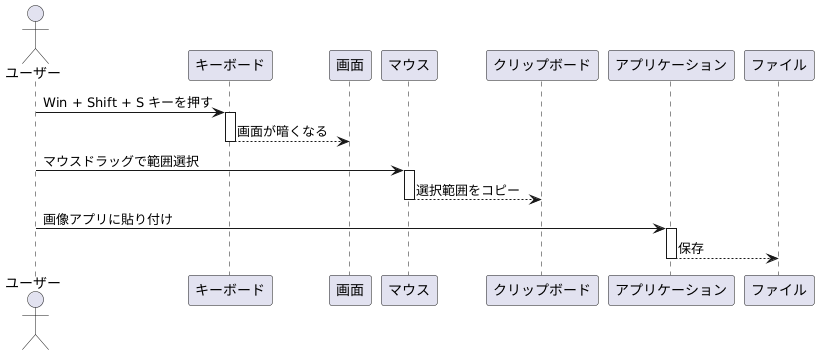
画面の一部だけを画像として記録したい、そんな時に役立つ便利な方法があります。一体どのようにすればよいのでしょうか。それは「画面の領域切り取り」と呼ばれる機能です。この機能を使うには、まず「ウインドウズ」と書かれた旗のようなマークが描かれたキー、「シフト」と書かれた矢印が上を向いたキー、そして「S」と書かれたキー、この三つのキーを同時に押します。すると、画面が少し暗くなります。この状態になったら、マウスの左側のボタンを押したまま、コピーしたい範囲を囲むようにマウスを動かします。ちょうど、見えないペンで絵を描くように、必要な範囲を囲んでいくイメージです。囲みが終わったら、マウスのボタンを離します。これで、囲んだ部分がコンピュータの記憶領域に一時的に保存されます。この記憶領域は「クリップボード」と呼ばれています。まるで切り抜いた紙を一時的に保管しておく板のようなものです。
この機能は、必要な情報だけを抜き出して保存したい時にとても便利です。例えば、インターネットの画面から一部の情報だけを抜き出して資料に貼り付けたい時などに役立ちます。切り取った画像は、「ペイント」などの画像を扱う道具に貼り付けることができます。貼り付けた後は、ファイルに保存することで、後から見返すこともできます。まるで、必要な情報だけを切り抜いて、スクラップブックに貼り付けるような感覚です。一度この機能を覚えてしまえば、きっと日々の作業が楽になるはずです。
便利な機能を活用しよう

「窓」と書かれた旗の模様の押しボタンと「大文字小文字を変更する押しボタン」と「Sと書かれた押しボタン」を同時に押すと画面を切り取ることができる便利な道具が、「窓10」以降の機械にはじめから備わっています。この道具は「切り取りと写生」という名前で、画面の一部を切り取るだけでなく、切り取った絵に少し手を加えることもできます。
例えば、鉛筆や蛍光ペンを使って書き込みをしたり、丸や四角などの図形を付け加えたりできます。画面に説明書きなどを加えて保存しておきたいときに、とても役に立ちます。会議資料にメモ書きをしたり、教材に補足説明を加えたり、様々な場面で使えます。
また、この道具を使って切り取った絵は、そのまま電子手紙を送るための道具や会話をするための道具に貼り付けることもできます。わざわざ絵を保存してから送る手間が省けるので、仕事仲間とのやり取りがよりスムーズになります。例えば、同僚に資料の一部をすぐに送って意見を求めたいときや、遠く離れた家族に旅行先の写真をリアルタイムで見せたいときに、この機能は大変便利です。
こうした便利な機能は、積極的に使うことで、日々の作業を速く正確に進めることに繋がります。まだ使ったことがない人は、ぜひ一度試してみてください。きっとその便利さに驚くことでしょう。これらの機能を使いこなすことで、パソコンをもっと快適に、そしてもっと効率的に使うことができます。
| 機能名 | 切り取りと写生 |
|---|---|
| 対応OS | Windows 10以降 |
| 起動方法 | 「窓」と書かれた旗の模様の押しボタンと「大文字小文字を変更する押しボタン」と「Sと書かれた押しボタン」を同時押し |
| 機能 |
|
| メリット |
|
他のソフトとの連携

画面を写したものを他の色々な道具と組み合わせることで、もっと便利に使うことができます。例えば、文章を作る道具や発表資料を作る道具に、写したものをそのまま貼り付けることができます。説明資料などに画面の様子を入れたい時に、とても役に立ちます。写したものは、絵を加工する道具で編集することもできます。不要な部分を消したり、文字を書き加えたりすることで、より分かりやすくすることができます。
例えば、仕事の報告書に、使い方の説明を入れたい時などに便利です。画面を写したものに、矢印や囲みなどを加えて、操作の手順を分かりやすく示すことができます。また、顧客への提案資料に、製品の画面イメージを載せる場合にも、不要な情報を消したり、強調したい部分を目立たせることで、より効果的な資料を作成できます。
さらに、インターネット上の保管場所に保存しておけば、他の機械からも見ることができるようになります。例えば、自宅の機械で写したものを、会社の機械で確認したい場合などに便利です。また、複数の人で共同作業をする場合にも、写したものを共有することで、スムーズな情報伝達が可能になります。
このように、画面を写す機能は、単に画面を記録するだけでなく、他の道具と組み合わせることで、様々な場面で活用できます。資料作成、情報共有、作業効率の向上など、様々な用途で役立ちますので、ぜひ活用してみてください。
| 組み合わせる道具 | 活用例 | メリット |
|---|---|---|
| 文章作成・発表資料作成ツール | 画面の様子を資料に挿入 | 説明資料が分かりやすくなる |
| 画像編集ソフト | 不要な部分を削除、文字追加、矢印や囲み追加 | 操作手順の説明、製品画面の強調 |
| インターネット上の保管場所 | 他の機器からのアクセス、共同作業での共有 | 情報伝達のスムーズ化 |