
階層メニュー:分かりやすさの秘訣

ITを学びたい
『階層メニュー』って、何ですか?

IT専門家
階層メニューとは、項目が何層にも積み重なったメニューのことだよ。例えば、レストランのメニューのように、まず『和食』『洋食』『中華』とあり、さらに『和食』を選ぶと『寿司』『天ぷら』『そば』のように、どんどん細かくなっていくよね。コンピューターでも同じように、項目を選ぶと、また別の項目が出てきて、目的の操作にたどり着けるようになっているんだ。
ITを学びたい
なるほど。パソコンのスタートメニューも階層メニューなんですね。でも、なぜわざわざ階層になっているんですか?
IT専門家
いいところに気がついたね。もし、すべての操作がずらっと並んでいたら、目的のものを見つけるのが大変だろう? 階層構造にすることで、たくさんの項目を整理して、見つけやすくしているんだよ。
階層メニューとは。
コンピューターの操作画面やアプリで、操作の選択肢をグループ分けして見やすく整理したものを『階層メニュー』と言います。項目を選ぶと、さらに細かい選択肢が出てきます。例えば、マイクロソフトのウィンドウズにあるスタートメニューなどがこれにあたります。
はじめに

みなさんが機械を使う時、画面に色々なものが表示されますね。それらを分かりやすく、使いやすくするために『階層メニュー』は欠かせません。階層メニューは、たくさんの選択肢を整理して、必要なものをすぐに見つけられるようにしてくれます。まるで案内人のように、私たちを目的の場所まで導いてくれるのです。
階層メニューは、その名の通り、複数の層になった構造をしています。大きな分類から始まり、次第に細かい項目へと枝分かれしていく様子は、木の枝のようにも見えます。例えば、本の目次を思い浮かべてみてください。大きな章から始まり、節、項と順に細分化されていきますよね。階層メニューもこれと同じように、大きな枠組みから徐々に詳細な項目へと絞り込んでいくことで、目的の情報に辿り着きやすくしているのです。
もし、階層メニューが無かったらどうなるでしょうか?全ての機能が一つの画面にずらりと並べられていたら、目的のものを見つけるのは大変です。迷子になってしまい、どこに何があるのか分からなくなってしまいます。階層メニューは、このような混乱を防ぎ、必要な情報へスムーズにアクセスできるようにしてくれます。
身近な例では、パソコンのファイル管理画面や、携帯電話の設定画面などが挙げられます。これらは階層メニューを使って、複雑な情報を分かりやすく整理しています。ファイル管理画面では、階層を辿っていくことで、目的の場所に保存されたファイルを見つけることができます。また、携帯電話の設定画面では、音や画面の明るさなど、様々な設定項目が階層メニューによって整理されており、簡単に変更することができます。
このように、階層メニューは私たちが機械を操作する上で、無くてはならない重要な役割を担っています。普段何気なく使っている階層メニューですが、その仕組みや利点を理解することで、より効率的に活用できるようになるでしょう。
| 階層メニューの役割 | 仕組み | 利点 | 例 |
|---|---|---|---|
| 画面に表示されるものを分かりやすく、使いやすく整理する | 大きな分類から細かい項目へ枝分かれする木の枝のような構造 大きな枠組みから徐々に詳細な項目へと絞り込んでいく |
目的の情報に辿り着きやすい 必要な情報へスムーズにアクセスできる 無くてはならない重要な役割 |
パソコンのファイル管理画面 携帯電話の設定画面 |
階層構造の仕組み

階層構造は、情報を整理し、分かりやすく提示するための効果的な方法です。まるで木の枝のように、大きな主題から小さな主題へと順々に分岐していく構造をしており、この構造こそが、階層構造の大きな特徴です。
まず、最上位には、全体を包括する大きな分類があります。例えば、図書館の蔵書を分類する場合は、「人文科学」「社会科学」「自然科学」といった大まかな分野が最上位に位置します。これは、木の幹に相当します。
次に、これらの大きな分類の下に、より具体的な中分類が続きます。例えば、「人文科学」の下には、「哲学」「歴史」「文学」といった分野が配置されます。これは、幹から伸びる太い枝に相当します。
さらに、中分類の下には、より細かい小分類が続きます。「文学」の下には、「小説」「詩」「戯曲」といった具体的なジャンルが配置されるといった具合です。これは、太い枝から伸びる細い枝に相当します。
そして最後に、これらの小分類の下に、個々の項目が配置されます。例えば、「小説」の下には、具体的な作家の作品名などが並びます。これは、枝の先についた葉に相当します。
このように、階層構造は、大きな分類から小さな分類へと、段階的に情報を整理することで、利用者が目的の情報に容易にアクセスできるように工夫されています。膨大な情報も、この構造によって整理され、利用者はまるで地図をたどるように、必要な情報へと迷わずたどり着けるのです。日常生活でも、お店の商品一覧や書類の整理など、様々な場面で階層構造は活用され、私たちの生活を支えています。階層構造は、情報の整理と検索の効率を高める、非常に優れた仕組みと言えるでしょう。

目的別での利用

階層構造のメニューは、私たちの身の回りの様々な機器や道具で使われており、生活を便利にしてくれています。ちょうど書類整理棚のように、大きな分類から細かい分類へと順に絞り込んでいくことで、目的の物事を素早く見つけ出すことができます。
パソコンを例に考えてみましょう。起動するとすぐに現れるスタートメニューは、まさに階層構造メニューの代表例です。すべてのソフトウェアや設定項目が、種類ごとに整理されて配置されています。例えば、「事務仕事用具」のような大きな分類の中に、「文章作成」「計算」「図表作成」といった小さな分類がまとめられています。この階層構造のおかげで、使いたい道具をすぐに見つけ出し、作業に取り掛かることができます。
インターネットのホームページでも、階層構造メニューは重要な役割を果たしています。ホームページ上部のメニューバーやサイドバーには、階層構造で整理された情報への入り口が並んでいます。例えば、「会社案内」という大きな分類の中に、「会社概要」「事業内容」「採用情報」といった小さな分類が配置されています。利用者は、興味のある情報へ迷うことなくたどり着くことができます。まるで案内係が常駐している図書館のように、膨大な情報の中から必要な情報を探し出す際の負担を減らしてくれます。
携帯電話や自動車の案内装置なども、階層構造メニューを採用しています。携帯電話では、様々な機能が階層構造で整理されており、目的の機能を素早く探し出すことができます。自動車の案内装置では、目的地設定やルート検索、周辺情報検索といった機能が階層構造で整理されています。このおかげで、運転中に複雑な操作をすることなく、必要な情報にアクセスできます。
このように階層構造メニューは、パソコン、インターネット、携帯電話、自動車の案内装置など、様々な機器で使われています。そして、それらは私たちの生活をより便利で快適なものにしてくれています。まるで整理整頓された道具箱のように、必要なものを必要な時にすぐに見つけ出すことができる、なくてはならない存在と言えるでしょう。
| 機器/道具 | 大きな分類の例 | 小さな分類の例 |
|---|---|---|
| パソコン (スタートメニュー) | 事務仕事用具 | 文章作成、計算、図表作成 |
| インターネット (ホームページ) | 会社案内 | 会社概要、事業内容、採用情報 |
| 携帯電話 | (例示なし) | (例示なし) |
| 自動車の案内装置 | (例示なし) | 目的地設定、ルート検索、周辺情報検索 |
分かりやすさの向上

画面の中を整理して、使いやすくすることはとても大切です。たくさんの項目が画面いっぱいに並んでいたら、目的のものを探すのは大変です。そこで、階層メニューが役立ちます。これは、項目をグループ分けして、何層かに分けて表示する方法です。まるで本棚のように、大きな分類から小さな分類へと順番に見ていくことで、探しているものを簡単に見つけることができます。
階層メニューは、操作の手間を減らすだけでなく、使い方を分かりやすくする効果もあります。例えば、パソコンの設定を変えたい時、全ての項目がずらっと並んでいたら、どこを見ればいいのか迷ってしまいます。しかし、「画面の設定」「音の設定」「ネットワークの設定」のようにグループ分けされていれば、直感的に目的の項目を見つけられます。関連する項目をまとめることで、全体像が把握しやすくなり、迷うことなく操作を進められるのです。
例を挙げると、スマートフォンの設定画面を考えてみましょう。明るさや音量、画面の向きなど、たくさんの設定項目があります。もし、これらの項目が全て同じ階層に並んでいたら、目的の項目を見つけるのは至難の業です。しかし、「表示設定」の中に「明るさ」や「画面の向き」があり、「音の設定」の中に「音量」や「着信音」があるように階層構造になっていれば、簡単に目的の項目にたどり着けます。階層メニューは、ユーザーの負担を軽くし、スムーズな操作を実現する上で、なくてはならないものなのです。
| 階層メニューのメリット | 説明 | 例 |
|---|---|---|
| 操作の手間を減らす | 項目をグループ分けし、何層かに分けて表示することで、目的のものを探しやすくする | 本棚のように、大きな分類から小さな分類へ |
| 使い方を分かりやすくする | 関連する項目をまとめることで、全体像が把握しやすくなる | パソコンの設定画面(画面、音、ネットワークなど) |
| ユーザーの負担を軽くし、スムーズな操作を実現する | 直感的に操作できるようになる | スマートフォンの設定画面(表示設定、音の設定など) |
階層メニューの具体例

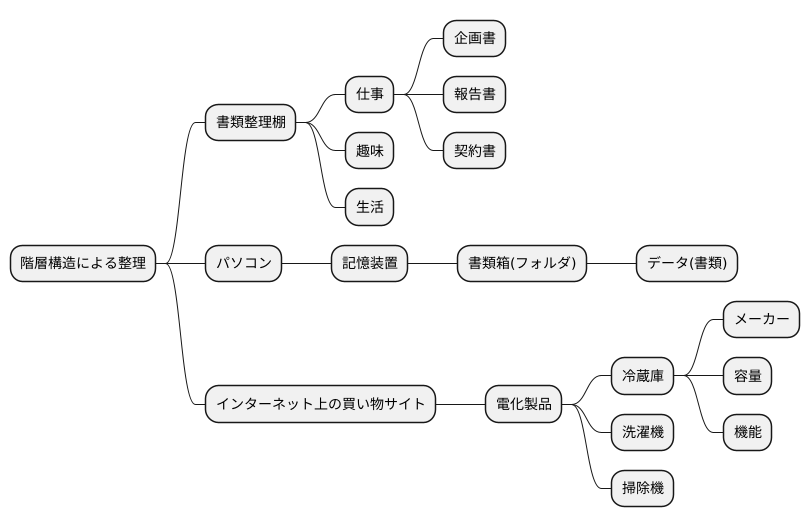
書類整理棚を思い浮かべてみてください。棚にはいくつか引き出しがあり、それぞれの引き出しにはラベルが貼られています。例えば、『仕事』『趣味』『生活』といった具合です。これらのラベルは、棚の中身を大まかに分類するためのものです。『仕事』の引き出しを開けてみると、中にはさらに細かく分類するためのフォルダが入っています。『企画書』『報告書』『契約書』といったように、書類の種類ごとにフォルダが分けられています。そして、それぞれのフォルダの中に、具体的な書類が保管されています。これが階層構造による整理です。
階層メニューは、まさにこの書類整理棚と同じ仕組みで情報を整理し、表示するものです。パソコンの中のデータ整理も、まさにこの例です。『記憶装置』が書類整理棚全体にあたり、『書類箱』がフォルダに相当します。一つ一つのデータは、書類棚に保管されている書類のようなものです。記憶装置の中にはたくさんの書類箱があり、それぞれの書類箱には名前が付けられています。書類箱の中にさらに別の書類箱を入れることもできます。こうして、何層にもわたる構造を作り、膨大な量のデータを整理できるのです。
インターネット上の買い物サイトでも、階層メニューはよく使われています。例えば、電化製品を買いたいとします。まずは『電化製品』という大きな分類を選びます。すると、冷蔵庫、洗濯機、掃除機といった、より細かい分類が表示されます。さらに『冷蔵庫』を選ぶと、メーカーや容量、機能といった、さらに詳しい分類が表示され、最終的に目的の冷蔵庫を見つけ出すことができます。このように、階層メニューは、膨大な情報の中から必要な情報へスムーズにたどり着くための道案内のような役割を果たしているのです。日常生活の様々な場面で、階層メニューは私たちの情報を整理し、探し出す手助けをしてくれていると言えるでしょう。
今後の展望

技術の進歩は目覚ましく、画面上に情報を整理して表示する階層メニューも、時代と共に変化を遂げています。以前は、樹形図のように枝分かれした構造が主流でしたが、今では様々な機能が加わり、より使いやすくなっています。例えば、情報にラベルを付けて整理する機能や、必要な情報をすぐに見つけられる検索機能との連携によって、膨大な情報の中から目的のものを探し出す手間が大きく減りました。また、音声で指示を出すことで操作できるものも登場し、画面に触れることなく目的の情報にアクセスできるようになりました。
さらに、人の思考を模倣した技術を活用した、一人ひとりに合わせた表示も注目を集めています。過去の利用状況や、個人の好みを学習することで、その人に最適な順番でメニューを表示することが可能になりつつあります。例えば、よく使う機能は上の方に表示され、あまり使わない機能は下の方に表示される、といった具合です。
今後、情報の種類や機能はますます増えることが予想されます。そのような状況下で、階層メニューは、膨大な情報や機能を整理し、誰もが迷わずに目的の情報へたどり着けるようにするための重要な役割を担っています。より洗練された見た目と操作性を実現するために、階層メニューは進化を続け、私たちのデジタル機器との関わり方をより豊かで快適なものへと変えていくでしょう。まるで、優秀な案内人が、複雑な情報空間をスムーズに案内してくれるような、そんな未来がすぐそこまで来ていると言えるでしょう。
| 階層メニューの進化 | 説明 |
|---|---|
| 従来の構造 | 樹形図のように枝分かれした構造 |
| ラベル付け機能 | 情報にラベルを付けて整理する機能 |
| 検索機能連携 | 検索機能と連携し、目的の情報を探しやすくする |
| 音声操作 | 音声で指示を出して操作可能 |
| パーソナライズ化 | 過去の利用状況や好みに基づき、最適な順番でメニューを表示 |
| 今後の展望 | 洗練された見た目と操作性で、情報空間をスムーズに案内 |