
切り取り:削除のその先へ

ITを学びたい
「切り取り」って、コンピューターで文字を消すことと同じですか?

IT専門家
消すという意味では似ていますが、少し違います。切り取りは、文字を一時的に別の場所に保管するイメージです。ハサミで紙を切り取って、別の場所に貼るような感じですね。
ITを学びたい
じゃあ、切り取った文字はどこに行くんですか?
IT専門家
見えない場所に一時的に保管されます。そして、「貼り付け」という操作をすることで、保管していた文字を好きな場所に置くことができます。切り取って、別の場所に貼り付けることを「切り取り貼り付け」と言います。
cutとは。
コンピューターの画面で、文字や絵などを削除することを「カット」と言います。別名「切り取り」とも呼ばれています。削除したものを別の場所に貼り付ける操作は「カットアンドペースト」と言います。
切り取りとは

計算機を使う時、画面に映っている文字や絵など、色々なものを扱うことがよくあります。これらのものを、もう必要なくなった時に消す作業はよく行いますが、その中でも「切り取り」は、ただの削除とは違う、特別な消し方です。切り取りとは、選んだものを一時的に計算機の中にしまっておき、画面からは消す作業のことです。見た目は削除と同じように見えますが、しまっておいたものは別の場所にまた表示させることができます。これが、切り取りと削除の一番大きな違いです。ごみ箱に物を捨てるように完全に消してしまう削除とは違い、切り取りは、棚から物を一旦出して別の場所に動かすようなものです。つまり、切り取りは、ものの移動を伴う消す作業なのです。
例えば、文章の一部を書き直したい時、書き直したい部分を全部消してから、また最初から入力するのは手間がかかります。しかし、切り取り機能を使えば、書き直したい部分を一時的に保存しておき、修正したい場所に移動させてから貼り付けることができます。このように、切り取りは、文章の作成や編集作業を効率化するための重要な機能です。
また、絵を描く時にも切り取りは役立ちます。例えば、描いた絵の一部を移動させたい場合、切り取り機能を使えば、その部分を別の場所に簡単に移動させることができます。また、切り取った絵は、別の場所に貼り付けるだけでなく、コピーして複数個作成することもできます。このように、切り取り機能は、絵を描く作業においても、柔軟な編集を可能にする重要な機能です。
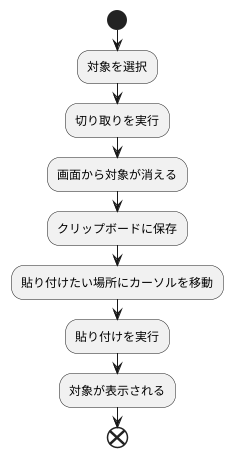
切り取り機能を使うには、まず、移動させたいもの、例えば文字や絵などを選びます。そして、「切り取り」という命令を実行します。すると、選んだものは画面からは消えますが、計算機の中に一時的に保存されます。次に、保存したものを表示させたい場所にカーソルを移動させ、「貼り付け」という命令を実行します。すると、先ほど切り取ったものが、その場所に表示されます。このように、切り取りと貼り付けという二つの作業によって、ものの移動を実現することができます。
切り取りの利点

抜き出す操作には、多くの利点があります。まず、抜き出した情報を別の場所で再利用できるため、作業の手間を省き、能率を上げることができます。例えば、文章を作るとき、ある段落を別の場所に移動したい場合、抜き出しと貼り付けを使えば、段落を簡単に移動できます。また、絵を編集するソフトで絵の一部を抜き出し、別の絵に貼り付けることもできます。もし、削除してしまうと、同じ情報をもう一度入力したり、作ったりする手間がかかりますが、抜き出しであればそのような手間を省くことができます。これは、仕事の効率を上げるのに大きく役立ちます。
さらに、抜き出す操作は、間違えて消してしまった場合でも、元に戻せる可能性があるという利点もあります。多くのソフトには、「元に戻す」機能があり、直前の操作を取り消すことができます。間違えて消してしまった場合でも、この機能を使えば、消す前の状態に戻すことができます。これは、情報の消失を防ぎ、安全に作業を進める上で非常に役立ちます。例えば、重要な文章や絵を編集しているときに、誤って一部を消してしまっても、「元に戻す」機能を使えば、すぐに復元できます。
ただし、ソフトによっては「元に戻す」機能に限りがある場合もあるので、注意が必要です。例えば、「元に戻す」機能が何回までしか使えない場合や、特定の操作に対しては「元に戻す」機能が働かない場合があります。また、ソフトを閉じると、「元に戻す」機能が使えなくなる場合もあります。そのため、重要な情報を扱う場合は、こまめに保存する習慣を付けておくことが大切です。抜き出す操作は便利ですが、これらの点に注意して使うことで、より安全かつ効率的に作業を進めることができます。
| 利点 | 説明 | 例 |
|---|---|---|
| 再利用 | 抜き出した情報を別の場所で再利用できるため、作業の手間を省き、能率を上げることができる。 | 文章の段落移動、絵の一部を別の絵に貼り付け |
| 復元 | 間違えて消してしまった場合でも、「元に戻す」機能で復元できる可能性がある。 | 重要な文章や絵の編集中に誤って一部を消してしまった場合 |
| 注意点:「元に戻す」機能はソフトによって制限がある場合があり、こまめな保存が重要。 | ||
切り取りとコピーの違い

書類整理の場面を想像してみてください。ある書類を別の場所に移動させたい場合、二つの方法があります。一つは、書類を元の場所から取り出して、新しい場所に配置する方法です。これが「切り取り」の操作に対応します。元の場所からは書類がなくなり、新しい場所にのみ書類が存在する状態になります。もう一つは、書類を元の場所に保持したまま、同じ内容の書類を新たに作成して、新しい場所に配置する方法です。これが「複製を作る」操作、つまり「コピー」に対応します。元の場所にも書類は残っており、新しい場所にも同じ書類が作成されます。
同じように、文章を作成する際にも、これらの操作は活用できます。文章の一部を別の段落に移動したい場合は、「切り取り」が便利です。元の段落からはその文章が削除され、指定した段落に移動します。一方、同じ文章を複数の場所に挿入したい場合は、「コピー」を用います。元の文章はそのまま残り、同じ文章が別の場所にも挿入されます。例えば、よく使う定型文や、資料の出典などを複数の箇所に記載したい場合、「コピー」操作は非常に役立ちます。
画像の取り扱いでも同様です。画像編集ソフトなどで、画像の一部を別の画像に合成したい場合は、「切り取り」操作が適しています。元の画像からは切り取った部分が削除され、別の画像に貼り付けられます。一方、同じ画像を複数枚、資料の中に配置したい場合は、「コピー」操作を用いることで、元の画像を保持したまま、同じ画像を必要な数だけ複製して配置できます。このように、「切り取り」と「コピー」はどちらも情報を別の場所に転写する機能ですが、元の情報の扱いが異なります。作業の目的によって、どちらの操作が適切かを見極めることが、作業効率の向上に繋がります。
| 操作 | 説明 | 元の情報 | 新しい場所 | 例 |
|---|---|---|---|---|
| 切り取り | 元の場所から情報を移動 | 削除される | 移動した情報が存在 | 書類の移動、文章の移動、画像の合成 |
| コピー(複製を作る) | 元の情報を複製して新しい場所に配置 | 保持される | 複製された情報が存在 | 定型文の挿入、資料出典の複数記載、画像の複数配置 |
切り取りの活用例

切り取りという操作は、コンピューターを使う上で様々な場面で役立ちます。まるでハサミで必要な部分だけを切り抜くように、情報を移動したり、不要な情報を削除したりする際に活用できます。
文章を作るためのソフトでは、文章の一部を切り取って別の場所に移動することで、文章の構成を簡単に変更できます。例えば、導入部分を後から書き加えたい場合、書き終えた導入部分を選択して切り取り、文章の最初に貼り付けることで、スムーズに文章を組み替えることができます。また、不要な文章を削除する場合にも、切り取り操作が便利です。削除したい文章を選択して切り取り、何も貼り付けなければ、その文章は削除されます。
表計算ソフトでも、切り取りはよく使われます。セルの中の数字や文字を切り取って別のセルに移動したり、行や列ごと切り取って移動させることで、表のレイアウトを自由に変更できます。また、不要な行や列を削除したい場合も、切り取り操作が役立ちます。
写真や絵を編集するためのソフトでも、切り取りは重要な機能です。写真の不要な部分を切り取って削除したり、写真の一部を切り取って別の写真に貼り付けることで、合成写真を作ったりすることもできます。
発表資料を作るためのソフトでも、切り取り操作は活用されます。スライドに書いた内容を切り取って別のスライドに移動したり、不要なスライドを削除することで、発表資料の内容を整理できます。
このように、切り取りという操作は、文章作成、表計算、画像編集、発表資料作成など、様々なソフトで共通して使える基本的な操作です。コンピューターを扱う上で、切り取り操作はなくてはならないと言えるでしょう。
| ソフトの種類 | 切り取り操作の用途 |
|---|---|
| 文章作成ソフト | 文章の移動、不要な文章の削除、構成の変更 |
| 表計算ソフト | セル、行、列の移動、不要なデータの削除、レイアウト変更 |
| 画像編集ソフト | 不要な部分の削除、画像の合成 |
| 発表資料作成ソフト | スライド内容の移動、不要なスライドの削除、内容の整理 |
まとめ

文章を書き換える時や資料を作成する時、不要な部分を消して整理することはよくあります。この時、単に削除してしまう方法もありますが、「切り取り」という機能を使うと、削除した部分を別の場所に移動させたり、再利用したりすることが簡単にできます。まるで切り抜いて別の場所に貼り付けるように、情報を扱うことができるのです。
この「切り取り」は、「複写」というよく似た機能とは少し違います。「複写」は元の情報をそのまま残したまま複製を作る機能ですが、「切り取り」は元の場所から情報をいったん消して、別の場所に移動させる機能です。例えば、ある文章の一部を別の場所に移動させたい場合、「複写」を使うと元の場所にも移動先の場所にも同じ情報が存在することになりますが、「切り取り」を使うと、移動先にのみ情報が存在することになります。このように、「切り取り」と「複写」はそれぞれ異なる役割を持っており、使い分けることで作業を効率化できます。
例えば、長い文章の中から特定の段落だけを抜き出して別の文書に挿入したい場合を考えてみましょう。「複写」を使って段落を複製し、それを別の文書に貼り付けた後、元の文書から不要になった段落を削除する、という方法も考えられます。しかし、「切り取り」を使えば、元の文書から段落を切り取って、そのまま別の文書に貼り付けるだけで済みます。このように、「切り取り」を使うことで、削除と挿入という二つの操作を一度に行うことができ、作業の手間を省くことができます。
「切り取り」は、文章作成だけでなく、図形や画像、ファイルなどを扱う場合にも役立ちます。例えば、複数の画像ファイルの中から特定のファイルだけを別のフォルダに移動させたい場合、「切り取り」を使ってファイルを移動させることで、不要なファイルを削除する手間を省くことができます。
「切り取り」は、パソコンを使う上での基本的な操作の一つであり、様々な場面で活用できます。この機能を理解し、使いこなすことで、作業効率を大幅に向上させることができるでしょう。日々の作業の中で意識的に「切り取り」機能を活用し、その便利さを実感してみてください。
| 機能 | 説明 | メリット | 例 |
|---|---|---|---|
| 切り取り | 元の場所から情報を削除し、別の場所に移動させる。 | 削除と挿入を一度に行えるため、作業効率が良い。 | 文章の一部を別の場所に移動、画像ファイルを別のフォルダに移動 |
| 複写 | 元の情報を残したまま複製を作成する。 | 元の情報も保持できる。 | 同じ情報を複数箇所に挿入したい場合。 |