初期設定を使いこなそう

ITを学びたい
先生、『default(デフォルト)』ってどういう意味ですか?よく聞くんですけど、いまいちよく分からなくて。

IT専門家
『default』は、簡単に言うと『初期設定』のことだよ。買ったばかりのコンピューターやスマホの設定みたいなものだね。何も変更していない、最初の状態のことだ。
ITを学びたい
なるほど。じゃあ、買った時のままの設定ってことですね。何か変更すると、もう『default』ではなくなるんですか?
IT専門家
その通り!自分で設定を変えると、それはもう初期設定ではなくなるね。もとに戻したい場合は、『defaultに戻す』という操作をするんだよ。
defaultとは。
コンピューターやその周りの機器を使うとき、何も設定を変えていない一番最初の状態を『初期設定』といいます。これは『既定値』や『標準設定』とも呼ばれ、略して『デフォ』と呼ばれることもあります。
初期設定とは

初めて機械を使う時、機械にはあらかじめ様々な設定がされています。これを初期設定と言い、工場で機械を作った時の状態、何も手を加えていない状態のことを指します。この初期設定のおかげで、初めて使う人でもすぐに機械を動かすことができます。
例えば、画面の明るさや音の大きさ、情報をやり取りするための接続のしかたなど、色々な項目があらかじめ設定されています。これらの設定は、多くの人の使いやすいように考えられて作られています。しかし、人によって使いやすいと感じる設定は違います。そのため、自分の環境や好みに合わせて、自由に設定を変えることができます。
初期設定は、例えるなら、服屋さんで売られている服のようなものです。多くの人が着られるように標準的なサイズで作られていますが、体にぴったり合うように、袖や裾を直す人がいるように、初期設定も自分に合うように変えることができます。初期設定はあくまで出発点であり、必要に応じて、使いやすいように変えていくことが前提となっています。
初めて計算機を使う人にとっては、初期設定のまま使うことで、基本的な使い方を覚える良い機会になります。機械に慣れてきたら、自分の使い方に合わせて設定を変えていくことで、より使いやすくなります。例えば、文字の大きさや画面の色使いなどを変えることで、見やすさが向上し、作業が楽になります。また、よく使う機能をすぐに使えるように設定することで、作業の効率を上げることができます。このように、初期設定を自分の好みに変えることで、機械をより快適に使うことができるようになります。
| 項目 | 説明 | 例 |
|---|---|---|
| 初期設定 | 工場出荷時の状態。多くの人の使いやすいように設定されている。 | 画面の明るさ、音量、接続方法など |
| 初期設定のメリット | 初めて使う人でもすぐに使える。基本的な使い方を覚える良い機会。 | – |
| 設定変更のメリット | 自分の環境や好みに合わせ、より使いやすく、快適にできる。作業効率も向上。 | 文字の大きさ、画面の色、よく使う機能の設定など |
| 初期設定の例え | 服屋さんで売られている服。標準的なサイズだが、自分に合うように調整可能。 | 袖や裾を直す |
初期設定の確認方法

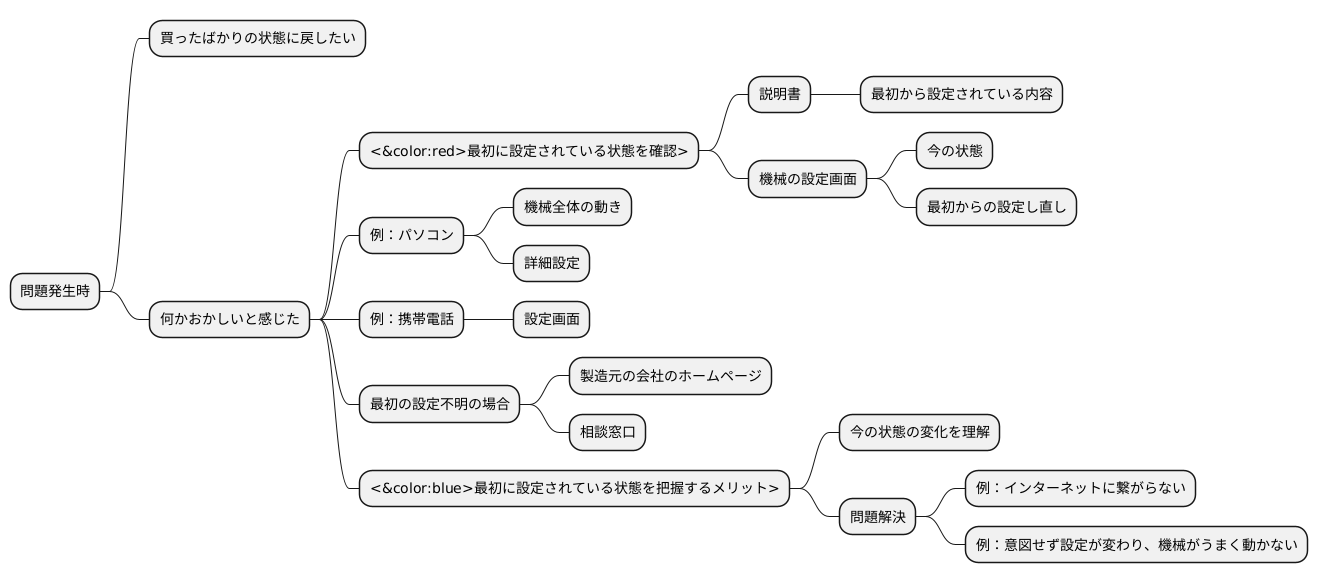
買ったばかりの状態に戻したい時や、何かおかしいと感じた時は、最初に設定されている状態を確認することが大切です。機械によって調べ方は様々ですが、大抵は説明書に書いてあります。説明書には、最初から設定されている内容が詳しく載っていることが多いです。
機械についている設定画面を開けば、今の状態と最初に設定されている状態を比べられます。設定画面には「最初から設定し直す」といった項目がある場合が多く、そこから簡単に最初の状態に戻せます。
例えば、パソコンの場合は、機械全体の動きを調節する場所や、細かい部分を調整する場所から、色々な設定を確認できます。
携帯電話の場合は、設定用の画面から確認できます。
もし、最初に設定されている内容が分からなくなってしまった場合は、製造元の会社のホームページを見たり、相談窓口に問い合わせると必要な情報が手に入ります。
最初に設定されている状態を把握しておくと、今の状態がどのように変わっているのかを理解でき、問題解決にも役立ちます。例えば、インターネットに繋がらない時、最初に設定されている状態と今の状態を比べることで、どこが悪くなっているのかが分かる場合があります。また、意図せず設定が変わってしまい、機械がうまく動かない時に、最初に設定されている状態に戻すことで、正常に動くようになることもあります。
初期設定の変更

買ったばかりの機械は、誰が使っても同じように動くように、あらかじめ色々な設定がされています。これを初期設定と言います。しかし、この初期設定は、使う人の好みや使い方に合わせて変えることができます。
画面の明るさや出る音の大きさ、背景の模様といった、画面の見え方を変える設定は、すぐに分かるので、よく変更する人が多いでしょう。他にも、無線などで他の機械と繋がるための設定や、外から不正にアクセスされないようにするための安全設定など、色々な項目を変えることができます。これらの設定は、機械の種類によって違いますが、大抵は設定画面と呼ばれる画面から行います。設定画面には色々な項目が並んでいますが、それぞれどんな効果があるのか、説明をよく読んでから変更しましょう。
設定によっては、変更をきちんと反映させるために、機械の電源を入れ直す必要があるものもあります。また、変更したことで、思わぬ影響が出る場合もあります。例えば、安全設定を弱くしすぎると、悪いプログラムに感染しやすくなってしまう危険性があります。また、ある道具を使うための準備をするための文字並びでは、初期設定から変更してしまうと、ある機能が使えなくなってしまう場合もあります。
設定を変える前には、必ず使い方の説明書をよく読んで、内容を理解してから行うようにしましょう。説明書には、それぞれの設定項目の意味や、変更した場合の影響などが詳しく書かれています。もし説明書が手元にない場合は、同じ内容が載っている助けになる情報が、多くの場合、機械を作った会社の場所に繋がる場所で読むことができます。設定を正しく理解して変更することで、機械をより快適に、安全に使うことができます。
| 設定項目 | 説明 | 注意点 |
|---|---|---|
| 画面の明るさ、音量、背景など | 画面の見え方を変更する設定。変更しやすい項目。 | – |
| 無線接続、セキュリティ設定など | 他の機器との接続やセキュリティに関する設定。 | 設定によっては、電源の再起動が必要な場合もある。 |
| その他 | 機械の種類によって様々な設定項目がある。 |
|
初期設定に戻す方法

機器の設定をいろいろといじっていて、うまく動かなくなってしまった時は、買ったときの状態に戻すことで直る場合があります。これを初期設定に戻すと言います。初期設定に戻す方法は、それぞれの機器によって違いますが、大抵の場合、設定画面の中に「初期設定に戻す」といった項目があります。この操作をすると、自分で行った設定は全て消えてしまい、買ったときと同じ状態になります。そのため、自分で設定した大切な情報は、初期設定に戻す前に必ず別の場所に保存しておきましょう。写真や動画、連絡先など、失いたくないデータは全て保存しておくことが大切です。
初期設定に戻す方法は、機器によって多少違います。例えば、テレビやレコーダーなどは、リモコンを使って設定画面を開き、初期設定に戻す項目を選択します。パソコンの場合は、設定アプリから初期設定に戻す操作ができます。スマートフォンやタブレットの場合は、設定アプリの中に初期設定に戻す項目があります。具体的な操作方法は、それぞれの機器の説明書をよく読んで確認しましょう。
初期設定に戻す操作は、機器によっては時間がかかることがあります。数分から数十分かかる場合もあるので、時間に余裕がある時に行いましょう。途中で電源を切ったりすると、機器が壊れる可能性があるので、操作中は絶対に電源を切らないように注意しましょう。
初期設定に戻しても、まだ機器がうまく動かない場合は、機器自体が壊れている可能性があります。その場合は、自分で直そうとせずに、買ったお店や作った会社に相談してみましょう。連絡先は、説明書や保証書に書いてあります。困ったときは、一人で悩まずに、詳しい人に相談することが大切です。
| 項目 | 説明 |
|---|---|
| 初期設定に戻すとは | 機器の設定を工場出荷時の状態に戻すこと。設定画面にある「初期設定に戻す」といった項目から操作を行う。 |
| 操作前の注意点 |
|
| 機器ごとの操作方法の例 |
|
| 初期設定後も不具合がある場合 | 機器の故障が考えられるため、販売店やメーカーに相談する。 |
初期設定と最適設定

初めて機械を使う時、多くの場合は、誰が使っても簡単に使えるようにあらかじめ基本の設定がされています。これを初期設定と言います。しかし、この初期設定は、全ての人にとって一番使いやすい設定とは限りません。人によって、使いやすいと感じる設定は違います。例えば、文字を読むのが苦手な人は、画面に表示される文字を大きくしたいと思うでしょう。また、目が疲れやすい人は、画面の明るさを抑えたい、あるいは画面の色合いを変えたいと思うかもしれません。
このように、一人ひとりの状態や好みに合わせて設定を変えることで、もっと快適に機械を使うことができます。これを最適設定と言います。最適な設定は人それぞれなので、色々な設定を試して、自分に合った設定を見つけることが大切です。
例えば、画面の明るさの設定を変えてみましょう。明るすぎる場合は、明るさを下げることで目の疲れを軽減できます。逆に、画面が見にくい場合は、明るさを上げることで見やすくなります。また、最近多くの機械に搭載されている、画面の色合いを調整する機能も試してみましょう。この機能を使うと、青色の光を抑えることができます。青色の光は、目の疲れや睡眠に影響を与えると言われているので、寝る前に機械を使う場合は、青色の光を抑える設定にするのがおすすめです。
他にも、文字の大きさや表示する情報の種類など、様々な設定項目があります。最初はどの設定を変えたら良いのか分からないかもしれません。しかし、一つずつ設定を試してみて、どのように変化するのかを確認することで、自分にぴったりの設定を見つけることができるはずです。色々な設定を試すことを恐れないでください。設定を変えることで、機械をもっと便利に、そして快適に使えるようになります。
| 設定の種類 | 効果 | その他 |
|---|---|---|
| 初期設定 | 誰が使っても簡単に使える | 万人向けの設定 |
| 最適設定 | 一人ひとりの状態や好みに合わせて快適に使える | 自分に合った設定を見つけることが大切 |
| 画面の明るさ | 明るすぎる場合は下げることで目の疲れを軽減、見にくい場合は上げることで見やすくする | |
| 画面の色合い | 青色の光を抑えることで、目の疲れや睡眠への影響を軽減 | 寝る前に青色の光を抑える設定にするのがおすすめ |
| 文字の大きさ、表示する情報の種類 | 自分にぴったりの設定を見つけることができる | 色々な設定を試すことを恐れない |