
ネットワーク診断の必需品:pingコマンド

ITを学びたい
先生、「ping(ピン)」ってよく聞きますけど、どういう意味ですか?

IT専門家
いい質問だね。「ping」とは、ネットワークで繋がっている機器が生きているか、応答速度はどれくらいかを調べるための仕組みだよ。ボールを投げて、返ってきたら相手がいるとわかるようなものだね。
ITを学びたい
なるほど。ボールを投げるみたいに信号を送って、返ってくる時間で相手の状態がわかるんですね。ゲームでラグが発生した時に「pingが高い」って言いますが、それと関係ありますか?
IT専門家
その通り!ゲームのラグは、データの送受信にかかる時間が長いことを指すので、「pingが高い」=「応答速度が遅い」=「ラグが発生しやすい」ということになるんだ。
pingとは。
『情報技術』に関わる言葉、『ping』(ピン)について
はじめに

皆様、情報技術の世界へようこそ。この世界では、様々な機器が繋がり、目には見えない情報のかけらが行き交っています。まるで、手紙をやり取りするように、これらの情報の塊は世界中を駆け巡り、様々な情報を伝えています。この情報の流れを支えているのが、計算機網です。計算機網は、異なる場所に設置された計算機を繋ぎ、情報を共有するための仕組みです。
この広大な計算機網の世界では、通信が滞りなく行われているかを確認することが重要です。そこで活躍するのが、様々な検査用の道具です。その中でも、基本中の基本と言えるのが、「ping(ピング)」と呼ばれる命令です。ping命令は、計算機網の接続状態を調べるための簡単な方法であり、計算機網を管理する専門家から、普段使い慣れた利用者まで、幅広く使われています。
このping命令を使うことで、情報の伝わる速さや、接続の安定性を簡単に調べることができます。まるで、海の底に向かって音波を出し、海底の地形を測る探知機のように、ping命令は情報の塊を送り出し、その返事によって計算機網の状態を把握します。
この記録では、ping命令の基本的な使い方や、その仕組み、そして実際の使用例などを詳しく説明していきます。ping命令を理解することは、計算機網を理解する上で非常に大切な一歩となります。これから、皆様と一緒にping命令の世界を探検していきましょう。
| テーマ | 概要 |
|---|---|
| 情報技術の世界 | 様々な機器が繋がり、目には見えない情報のかけらが行き交う世界。情報の塊は世界中を駆け巡り、様々な情報を伝えている。 |
| 計算機網 | 異なる場所に設置された計算機を繋ぎ、情報を共有するための仕組み。情報の流れを支えている。 |
| ping命令 | 計算機網の接続状態を調べるための基本的な命令。情報の伝わる速さや、接続の安定性を簡単に調べることができる。 |
| ping命令の役割 | 情報の塊を送り出し、その返事によって計算機網の状態を把握する。 |
| この記録の内容 | ping命令の基本的な使い方、仕組み、そして実際の使用例などを詳しく説明する。 |
仕組み

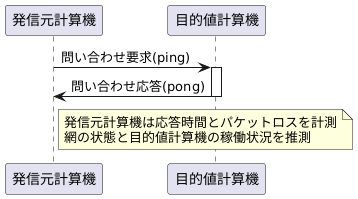
「問い合わせ」指令は、網の結びつき具合を確かめるための便利な道具です。この指令は、「網の制御知らせの手順」という通信の決まりに従って動きます。この手順は、網を構成する機器同士が制御の知らせをやり取りするために使われます。具体的には、「問い合わせ」指令を使うと、発信元の計算機は、目的地の計算機に向けて「問い合わせ要求」という小さな包みを送り出します。この包みは、「そちらへ声をかけます。返事をください。」という知らせを伝えるものです。もし目的地の計算機が正常に動いていれば、この包みを受け取り、「問い合わせ応答」という返事の包みを送り主へ送り返します。これは「聞こえました。返事を送ります。」という知らせです。
発信元の計算機は、返事の包みが返ってくるまでの時間を正確に測ります。この時間をもとに、網の混雑具合や包みの紛失率を計算します。これは、山に向かって声を出し、やまびこが返ってくるまでの時間を計ることで、山までの距離を測るのと似ています。「問い合わせ」指令は、このように簡単な仕組みで、網の接続状態を素早く調べることができるのです。
例えば、返事の包みがすぐに返ってくれば、網の状態は良好で、目的地の計算機も正常に動いていると判断できます。反対に、返事がなかなか返ってこなかったり、全く返ってこなかったりすると、網のどこかで問題が起きているか、目的地の計算機が停止している可能性があります。このように、「問い合わせ」指令は、網の接続状態を確かめるための、手軽で強力な道具と言えるでしょう。
使い方

「連絡確認指示」と書かれた札の使い方をご説明します。この札は、計算機同士の通信路の状態を調べるために使います。机の上の連絡帳のようなものだと考えてください。
札の使い方自体は至って単純です。まず、計算機に備え付けの文字入力窓を開きます。そして、そこに「連絡確認指示」と入力し、続けて調べたい相手の計算機の住所にあたる「名前」か「番号」を入力します。例えば、「連絡確認指示 見本.com」のように入力します。
この札を使うと、相手からの返事にかかった時間や、手紙の紛失率が表示されます。返事が速ければ速いほど、通信路の状態は良好です。反対に、返事が遅い場合や手紙が紛失している場合は、通信路に何らかの問題が発生している可能性があります。
これは、まるで電話をかけて、相手の声が聞こえるまでの時間や、声が途切れる頻度で、回線の状態を判断するようなものです。電話の場合、相手の声がすぐに聞こえれば回線状態は良好であり、声が途切れるようであれば回線状態は良くないと判断できます。同様に、「連絡確認指示」札を使うことで、計算機間の通信路の状態を迅速に把握することができます。この札は、通信路の状態を常に監視し、問題発生時には迅速な対応を可能にするため、大変重要な役割を担っています。
定期的にこの札を使って通信路の状態を確認することをお勧めします。そうすることで、通信路の不調を早期に発見し、大きな問題に発展する前に対処することができます。連絡帳をこまめに確認するように、計算機間の通信路の状態にも気を配りましょう。
| 項目 | 説明 | アナロジー |
|---|---|---|
| 連絡確認指示札 | 計算機同士の通信路の状態を調べるための指示。相手の計算機の「名前」または「番号」を指定して使う。 | 電話をかける |
| 入力方法 | 計算機の文字入力窓に「連絡確認指示 [相手の計算機の名前または番号]」と入力する。例:「連絡確認指示 見本.com」 | 電話をかける相手の番号を入力する |
| 表示内容 | 相手からの返事にかかった時間、手紙の紛失率 | 相手の声が聞こえるまでの時間、声が途切れる頻度 |
| 状態判断 |
|
|
| 推奨事項 | 定期的に札を使って通信路の状態を確認する | 連絡帳をこまめに確認する |
活用事例

連絡確認の指示は、様々な場面で使われています。
網の目の管理人は、網の目の見守りや困りごとの解決のために、連絡確認の指示をよく使います。網の目が正しく動いているか、どこかに詰まりがないかを確認するために、短い指示を送って反応を見るのです。
例えば、網の目の向こうにある機械に「応答せよ」と指示を送り、すぐに返事が返ってくれば、機械はきちんと動いていると分かります。もし返事がなければ、どこかに問題があると考えられます。
書き込み場所の管理人も、連絡確認の指示をよく利用します。書き込み場所を置く機械が正しく動いているかを確認するために、定期的に指示を送って反応を見ているのです。機械が止まっていれば、書き込み場所全体が使えなくなってしまいます。連絡確認の指示は、書き込み場所の安定稼働に欠かせないものです。
また、普段網を使う人も、網の繋がり具合に問題があると感じた時に、連絡確認の指示を使うことがあります。網に繋がらない時、まず自分の機械に問題があるのか、それとも網全体に問題があるのかを確かめるのです。連絡確認の指示を送って反応が返ってくれば、自分の機械には問題がないと分かります。もし反応がなければ、自分の機械の設定を見直したり、網の提供者に問い合わせたりする必要があります。これは、家の中の電気がつかない時に、まずブレーカーを確認するようなものです。
連絡確認の指示は、網の状態を簡単に素早く確認できる、便利な道具と言えるでしょう。
| 利用者 | 目的 | 方法 | 重要性/例 |
|---|---|---|---|
| 網の目の管理人 | 網の目の見守り、困りごとの解決、網の目や機械の動作確認 | 短い指示を送って反応を見る | 網の目の正常動作確認 |
| 書き込み場所の管理人 | 書き込み場所を置く機械の動作確認 | 定期的に指示を送って反応を見る | 書き込み場所の安定稼働に欠かせない |
| 普段網を使う人 | 網の繋がり具合の確認、自分の機械に問題があるか網全体に問題があるかの判断 | 網に繋がらない時に指示を送って反応を見る | 家の中の電気がつかない時に、まずブレーカーを確認するようなもの |
注意点

通信状態を調べる便利な道具に「反応時間計測」というものがありますが、使う際にいくつか気を付けることがあります。まず、安全対策の壁によって通信が遮られている場合があります。このような場合、「反応時間計測」は正しく動きません。ちょうど、家の外から中に声を掛けても、壁が厚ければ聞こえないのと同じです。また、「反応時間計測」の結果だけで通信の不具合の原因を特定することはできません。「反応時間計測」は、通信ができているかどうかを簡単に調べるための道具です。詳しい原因を調べるには、他の道具と合わせて使う必要があります。これは、体温計で体の状態をある程度は分かっても、詳しい検査には病院に行く必要があるのと同じです。例えば、熱があるからといって、すぐに風邪だと判断できないように、「反応時間計測」で通信ができているからといって、通信に全く問題がないとは限りません。他にも、通信の速度が遅かったり、一部の情報が欠けていたりする可能性もあります。このような細かい不具合を見つけるには、もっと詳しい検査をする必要があります。「反応時間計測」の使い方を正しく理解し、目的に合わせて使うことで、通信の不具合を効率的に解決することができます。通信がうまくいかない時は、まず「反応時間計測」を試してみましょう。もし反応がない場合は、安全対策の壁の設定を確認したり、他の通信機器の状態を調べたりする必要があるかもしれません。反応があっても、通信速度が遅かったり、不安定だったりする場合は、さらに詳しい原因調査が必要です。通信の状態を詳しく知るためには、色々な道具を組み合わせて使うことが大切です。「反応時間計測」は、通信の不具合を解決するための最初の第一歩となる、手軽で役に立つ道具です。
| 項目 | 説明 |
|---|---|
| 反応時間計測の役割 | 通信ができているかどうかを簡単に調べるための道具 |
| 注意点 |
|
| 反応がない場合の対処法 |
|
| 反応があっても遅い/不安定な場合の対処法 | さらに詳しい原因調査が必要 |
| 効果的な使用方法 |
|
まとめ

コンピュータ同士が情報をやり取りする際に、ネットワークが正しく繋がっているかを確認することはとても大切です。その確認をするための基本的な道具として、「ping(ピング)」と呼ばれるものがあります。pingは、まるで相手のコンピュータに「そこにいますか?」と呼びかけ、返事が返ってくるまでの時間を測るようなものです。このやり取りに使われる短い信号を「パケット」と呼びます。
pingを使うことで、主に二つのことが分かります。一つ目は、相手のコンピュータまで信号が届き、返事が返ってくるまでの時間、つまり応答速度です。この時間が短ければ短いほど、通信は良好です。逆に、時間が長かったり、全く返事が返ってこなかったりすると、ネットワークのどこかに問題がある可能性があります。二つ目は、送ったパケットが、無事に相手に届いているかどうかです。pingは、送ったパケットの数と、返ってきたパケットの数を表示してくれます。もし、送ったパケットの一部が返ってこなければ、ネットワーク上でパケットが失われている、つまり「パケット損失」が起きていることを意味します。
pingはとても簡単な操作で使えます。コマンドプロンプトやターミナルといった文字入力画面に、「ping」に続けて相手のコンピュータの住所(IPアドレスやドメイン名)を入力するだけです。例えば、「ping example.com」のように入力します。すると、応答速度やパケット損失の情報が表示されます。
pingは、ネットワークの状態を簡易的に調べるための、とても便利な道具です。ネットワークが繋がらない、通信速度が遅いといった問題が発生した際に、まずpingを試してみることで、問題の原因を特定しやすくなります。まるで医者が聴診器で患者の状態を調べるように、pingを使ってネットワークの状態を「診断」し、問題解決の糸口を見つけましょう。この記事が、pingを理解し、活用するためのお役に立てれば幸いです。
| 機能 | 説明 | メリット |
|---|---|---|
| ping | ネットワークの接続確認ツール。パケットを送受信し、応答速度やパケット損失を確認。 |
|