ネットワーク接続の要:LANアダプター

ITを学びたい
先生、「LANアダプター」ってなんですか?

IT専門家
簡単に言うと、パソコンをインターネットや他のパソコンとつなげるための部品だよ。 家のインターネット回線につなぐケーブルを差し込むところがある部品と言えばわかるかな?
ITを学びたい
ああ、あの四角い穴が開いてる部分ですね!でも、それがないパソコンもあるんですか?
IT専門家
最近は、LANアダプターの機能がパソコン本体に内蔵されているものも多いね。外から見えないだけで、同じ役割を果たしているんだよ。
LANアダプターとは。
コンピューターをネットワークにつなぐための部品『LANアダプター』(LANカードとも呼ばれます)について説明します。
LANアダプターとは

網目状の地域の情報網に機器をつなぐには、網目接続器が欠かせません。この網目接続器は、情報機器を情報網に接続するための小さな部品で、これによって情報機器は網目を通じて情報を送受信できるようになります。つまり、他の機器とやり取りしたり、全世界に広がる情報網に接続したりできるのです。この網目接続器は、網目接続口制御装置とも呼ばれ、多くの場合、機器の主要な回路基板に組み込まれていますが、外部の接続口を経由して接続される場合もあります。
網目接続器には様々な種類があり、それぞれ送受信の速度や機能が異なります。そのため、どのような情報網の環境で使用し、機器をどのように使うかによって、最適な網目接続器を選ぶことが大切です。例えば、速い情報のやり取りが必要な場合は、十億単位の情報を送受信できる網目接続器を選びましょう。また、無線で情報網に接続したい場合は、無線網目接続器が必要になります。
網目接続器の速度は、情報を送受信する速さを表す単位で示され、例えば毎秒百単位の情報量、毎秒十単位の情報量、毎秒十億単位の情報量などがあります。扱う情報量が多い動画配信や大きな電子書類のやり取りには、より高速な網目接続器が適しています。また、網目接続器には有線と無線の種類があり、有線は電線で接続する方式で安定した通信が可能です。一方、無線は電波で接続する方式で、電線が不要なため設置場所を選びません。
このように、網目接続器は現代の情報化社会において、なくてはならない存在です。自分に合った網目接続器を選ぶことで、快適な情報網の利用を実現できるでしょう。
| 項目 | 説明 |
|---|---|
| 網目接続器(網目接続口制御装置) | 情報機器を情報網に接続するための小さな部品。機器の主要な回路基板に組み込まれる場合と、外部接続口を経由して接続される場合がある。 |
| 種類 | 送受信速度や機能が異なる様々な種類がある。使用環境や機器の使い方によって最適なものを選ぶ必要がある。 |
| 速度 | 情報を送受信する速さを表す単位で示される(例:毎秒百単位、毎秒十単位、毎秒十億単位)。動画配信や大きなファイルのやり取りには高速なものが適している。 |
| 接続方式 | 有線と無線がある。有線は安定した通信が可能。無線は設置場所を選ばない。 |
| 選定の重要性 | 情報網の環境や機器の使い方に合った網目接続器を選ぶことが快適な情報網の利用に繋がる。 |
LANアダプターの役割

網目状の配線を繋ぐ装置、それが構内配線接続機です。この装置は、計算機などの機器と網目状の配線を物理的に繋ぎ、計算機内部の情報を網目状の配線で送受信できる信号に変換する重要な役割を担っています。
構内配線接続機には、固有の識別子が割り当てられています。これは、網目状配線上にあるそれぞれの機器を見分けるための名札のようなものです。この識別子のおかげで、情報は正しい機器に届きます。宛名を書いて手紙を送るように、この識別子を使って情報の行き先が指定されるのです。
また、構内配線接続機は情報の送受信速度も調整します。速すぎると情報が正しく伝わらない可能性があり、遅すぎると全体の処理速度が落ちてしまいます。ちょうど良い速度を保つことで、円滑な情報伝達を実現しています。さらに、複数の機器が同時に情報を送ろうとして衝突してしまうことを防ぐ機能も備わっています。交通整理のように、情報の衝突を検知し、順番に送受信することで、混乱を防いでいます。
構内配線接続機は、網目状配線の規模や種類に合わせて適切なものを選ぶ必要があります。例えば、家庭内での利用であれば、一般的な構内配線接続機で十分です。しかし、大きな会社の網目状配線のように、多くの機器が接続されている場合は、より高度な機能を持つ構内配線接続機が必要になります。目的に合った適切な構内配線接続機を選ぶことで、効率的な情報伝達を実現できるのです。
| 機能 | 説明 |
|---|---|
| 網目状配線への接続 | 計算機などの機器と網目状の配線を物理的に接続し、計算機内部の情報を網目状の配線で送受信できる信号に変換する。 |
| 機器識別 | 各機器に固有の識別子を割り当て、情報を正しい機器に届ける。 |
| 速度調整 | 情報の送受信速度を調整し、円滑な情報伝達を実現する。 |
| 衝突防止 | 複数の機器が同時に情報を送ろうとして衝突することを防ぎ、順番に送受信することで混乱を防ぐ。 |
| 規模・種類への対応 | 網目状配線の規模や種類に合わせて適切なものを選ぶ必要がある。 |
種類と選び方

お話は接続機器の種類と選び方についてです。接続機器には、線を使うものと線を使わないものの二種類があります。線を使うものは、線でつないで情報をやり取りするもので、情報のやり取りが安定しているという特徴があります。一方、線を使わないものは、目に見えない電波を使って情報をやり取りするもので、線が不要なため、置く場所を自由に選べるという利点があります。
接続機器を選ぶ際には、まず線を使うか使わないかを決める必要があります。線を使う機器を選ぶ場合は、情報のやり取りの速さや規格を確認しましょう。線を使わない機器を選ぶ場合は、情報のやり取りの規格や安全に関する機能、使える電波の種類などを考える必要があります。
また、据え置き型のパソコンに接続機器を追加する場合は、接続部分の形や種類も確認が必要です。接続部分にはいくつかの種類があり、パソコンに合うものを選ぶ必要があります。持ち運びできるパソコンの場合は、大抵の場合、差し込み口に差し込むタイプの接続機器が使われます。
自分の使い方や周りの環境に合わせて、最適な接続機器を選びましょう。例えば、動画をよく見る人は、情報のやり取りの速い機器を選ぶと、動画が止まらずに滑らかに見られます。また、パソコンを置く場所から繋ぐ場所に線が届かない場合は、線を使わない機器を選ぶと便利です。
接続機器は様々な種類があるので、それぞれの特徴を理解して選ぶことが大切です。よくわからない場合は、詳しい人に相談してみるのも良いでしょう。快適な情報環境を作るために、自分にぴったりの接続機器を見つけましょう。
| 接続機器の種類 | 特徴 | メリット | デメリット | 選び方のポイント |
|---|---|---|---|---|
| 有線 | 線で接続 | 情報のやり取りが安定している | 置く場所が限られる | 情報のやり取りの速さ、規格 |
| 無線 | 電波で接続 | 線が不要、置く場所を自由に選べる | 情報のやり取りが不安定になる場合がある | 情報のやり取りの規格、安全に関する機能、使える電波の種類 |
据え置き型パソコンの場合: 接続部分の形や種類を確認
持ち運び型パソコンの場合: 差し込み口に差し込むタイプが一般的
その他:
- 動画をよく見る人は、情報のやり取りの速い機器を選ぶ
- パソコンを置く場所から繋ぐ場所に線が届かない場合は、線を使わない機器を選ぶ
LANアダプターの設置

「LAN接続機」を取り付けるには、パソコン内部に組み込むタイプと外部接続するタイプがあり、それぞれ手順が違います。組み込み型は、パソコンの主要な電子基板に直接繋ぎます。そのため、パソコンの筐体を開けて作業する必要があります。一方、外部接続型は、パソコンのUSB接続部に差し込むだけで使えるので、手軽に設置できます。
組み込み型の「LAN接続機」を取り付けるには、まずパソコンの電源を切り、主電源ケーブルも抜きます。次に、パソコンの筐体を開けて、空いている拡張スロットを探します。見つかったら、そこに「LAN接続機」を差し込みます。この時、奥までしっかりと差し込まれていることを確認しましょう。「LAN接続機」がスロットにきちんと固定されたら、パソコンの筐体を閉じ、電源ケーブルを繋ぎ直してパソコンを起動します。パソコンが立ち上がったら、「LAN接続機」を動かすための専用のプログラムをパソコンに組み込みます。これで、組み込み型の設置は完了です。
外部接続型の場合、パソコンのUSB接続部に「LAN接続機」を差し込むだけで、多くの場合、自動的に専用のプログラムがパソコンに組み込まれます。もし自動的に組み込まれない場合は、付属の円盤状の記録媒体や製造元のホームページから専用のプログラムを手に入れて、パソコンに組み込む必要があります。
どちらの場合も、正しく設置されていないと情報網に接続できません。作業前に説明書をよく読んで、慎重に作業を進めることが大切です。手順を間違えるとパソコンが壊れる可能性もあるので、不安な場合は詳しい人に相談しましょう。
| 項目 | 組み込み型 | 外部接続型 |
|---|---|---|
| 接続方法 | パソコンの電子基板に直接接続 | USB接続部に差し込む |
| 手順 | 1. 電源を切り、主電源ケーブルを抜く 2. パソコンの筐体を開ける 3. 空いている拡張スロットにLAN接続機を差し込む 4. 筐体を閉じ、電源ケーブルを繋ぎ、パソコンを起動する 5. 専用プログラムを組み込む |
1. USB接続部にLAN接続機を差し込む 2. 自動でプログラムが組み込まれる(組み込まれない場合は、付属媒体やホームページから入手) |
| 備考 | パソコンの筐体を開ける必要があるため、作業に注意が必要 | 手軽に設置可能 |
トラブルシューティング
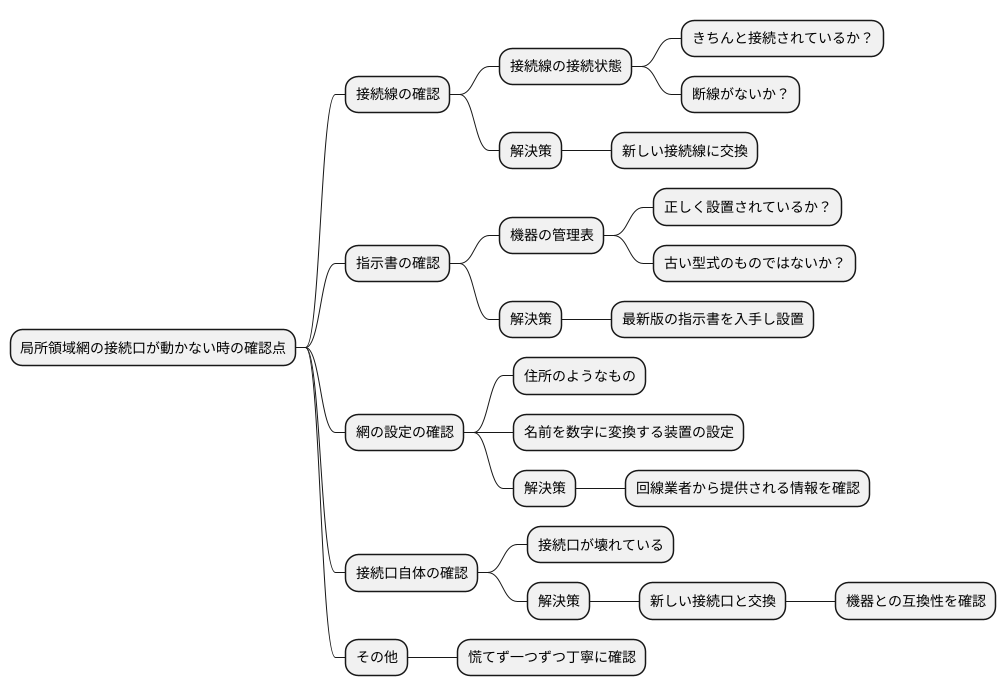
局所領域網の接続口がうまく動かない時、幾つかの確かめる点があります。まず、局所領域網の接続線がきちんと接続されているか、接続線に断線がないかを調べましょう。接続口に線がしっかりと差し込まれているか、接続線が折れ曲がったり、傷ついていたりしないかを確認することが大切です。もし接続線に問題があれば、新しい接続線に交換することで解決するかもしれません。
次に、接続口を動かすための指示書が正しく設置されているかを、機器の管理表で確認しましょう。指示書とは、接続口を動かすために必要な小さな命令集のようなものです。機器の管理表を開き、接続口の指示書が正しく認識されているか、古い型式のものではないかを確認します。もし指示書に問題があれば、製造元の場所から最新版の指示書を手に入れて、改めて設置してみましょう。
さらに、網の設定が正しいかも確認が必要です。これは、住所のようなものと、名前を数字に変換する装置の設定のことです。これらの設定が間違っていると、網に接続できません。網の設定は、利用している回線業者から提供される情報を確認し、正しく設定されているかを確認しましょう。
これらの確認をしても問題が解決しない場合は、接続口自体が壊れていることも考えられます。その場合は、新しい接続口と交換する必要があるでしょう。新しい接続口は、電子機器販売店などで購入できます。接続口を交換する際は、使用している機器との互換性を確認することが重要です。
網接続のトラブルは色々な原因が考えられるので、一つずつ丁寧に確認していくことが重要です。慌てず、落ち着いて対処しましょう。焦ってしまうと、見落としが出てしまう可能性があります。一つずつ確認していくことで、問題の原因を特定し、適切な解決策を見つけることができます。