
作業効率アップ!複数画面表示のススメ

ITを学びたい
先生、『二画面表示』って、パソコンに画面を二つ繋ぐことですよね?何のためにするんですか?

IT専門家
そうだね。二画面表示は、パソコンに画面を二つ繋いで使うことだよ。同時に複数の作業をする時に便利なんだ。例えば、片方の画面で資料を見ながら、もう片方の画面で文章を書いたりできるんだよ。
ITを学びたい
なるほど!資料を見ながらだと、いちいち画面を切り替えなくていいので便利そうですね!でも、パソコンに画面を二つ繋ぐためには特別なことをする必要があるんですか?
IT専門家
いい質問だね!多くのパソコンには画面出力端子が複数ついているから、基本的にはケーブルで繋ぐだけで使えるようになるよ。画面の数だけケーブルが必要になるね。ただし、古いパソコンだと端子が一つしかない場合もあるから、その時は『映像出力カード』を追加で取り付ける必要があるんだ。
dual displayとは。
一台のコンピューターに二台の画面を繋いで表示部分を広くすることを「デュアルディスプレイ」と言います。この機能を使うには、普通は画面を繋ぐための部品を追加する必要があります。「ダブルディスプレイ」「デュアルモニター」「ダブルモニター」とも呼ばれます。画面を複数台繋ぐことをまとめて「マルチディスプレイ」と言い、特に三台繋いだ場合は「トリプルディスプレイ」と言います。
画面2つで広がる世界
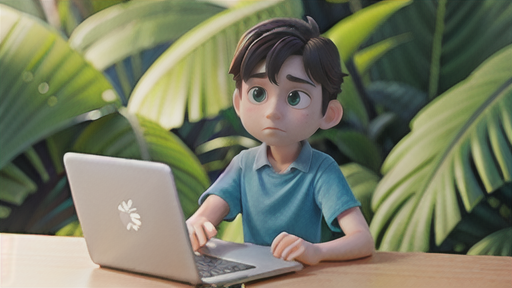
机の上を広々と使えるように、パソコンの画面を二つにして使うと、仕事の効率がぐっと上がります。画面が一つしかない時は、書類を見ながら文章を書くといった作業をする際に、何度も画面を切り替えなければなりませんでした。しかし、画面が二つあれば、片方の画面に書類を映し、もう片方の画面で文章を書くことができます。まるで目の前に資料を広げながら作業しているかのように、複数の仕事を同時に行うことが可能になります。
例えば、表計算の数字を見ながら報告書を作成する場合を考えてみましょう。一つの画面では、表計算ソフトと文書作成ソフトを何度も切り替える必要がありました。画面が二つあれば、表計算ソフトを開いたまま、もう片方の画面で報告書を作成できます。画面の切り替えが減るため、作業の流れがスムーズになり、時間の節約にも繋がります。
また、画面の切り替えは集中力を途切れさせる大きな要因です。一つの画面で作業をしていると、どうしても他の画面に切り替える操作が必要になります。メールの確認や情報検索など、ちょっとした作業でも、画面を切り替える度に思考が中断され、元の作業に戻るまでに時間がかかってしまいます。画面が二つあれば、これらの作業をもう片方の画面で行うことができるため、集中力を維持しながら作業を進めることができます。
画面を二つにすることで、作業効率の向上だけでなく、集中力の持続、ひいては生産性の向上に繋がります。もし、あなたが今、一つの画面で作業をしているのであれば、ぜひ二つの画面で作業をすることをお勧めします。画面を二つにするだけで、仕事の快適さが大きく変わります。きっと驚くほどの変化を体験できるはずです。
| メリット | 説明 | 具体例 |
|---|---|---|
| 作業効率の向上 | 複数の仕事を同時に行うことが可能。画面の切り替えが減り、作業の流れがスムーズになり、時間の節約になる。 | 表計算の数字を見ながら報告書を作成する場合、2つの画面にそれぞれ表示することで、画面切り替えの手間を省き、効率的に作業できる。 |
| 集中力の維持 | 画面の切り替えは集中力を途切れさせる要因。2画面にすることで、メインの作業を中断せずに、メール確認や情報検索などの作業ができる。 | 報告書作成中にメールを受信した場合、もう一方の画面で確認できるため、作業への集中が途切れない。 |
| 生産性の向上 | 作業効率と集中力の向上が、生産性の向上に繋がる。 | 1日の作業時間内で、より多くのタスクをこなせるようになる。 |
準備と設定方法

二つの画面で作業を行うための準備と設定について説明します。まず、パソコンに画面を出力するための接続部分が二つ以上あるかを確認しましょう。最近のコンピューターであれば、大抵は二つ以上の接続部分が備わっていますが、少し古いコンピューターの場合は、接続部分が一つしかないこともあります。その場合は、画面出力の接続部分を増やすための機械を別途用意する必要があります。
次に、二台目の画面を用意します。画面の大きさは、行う作業の内容に合わせて選ぶと良いでしょう。例えば、文章作成のような作業であれば、小さめの画面でも十分ですが、画像編集や動画編集のような作業であれば、大きめの画面の方が作業効率が上がるでしょう。画面の大きさを決める際の目安として、作業領域が広ければ広いほど、複数の資料やアプリケーションを開いて同時に作業することが容易になります。
パソコンと二台目の画面を繋ぐ方法は、ケーブルで接続するだけで、比較的簡単です。ケーブルの種類はいくつかありますが、パソコンと画面に合ったケーブルを選びましょう。画面を接続したら、設定を行います。設定では、画面の細かさや画面の配置などを調整します。例えば、二台目の画面をメイン画面の右側に配置するか、左側に配置するか、あるいはメイン画面の上に配置するかなどを設定できます。これらの設定は、パソコンの種類によって多少異なる場合があるので、取扱説明書などを参考にしながら進めると良いでしょう。また、画面の細かさも調整可能です。画面の細かさは、数字が大きいほど細かく表示され、作業領域が広くなります。しかし、画面が細かすぎると文字やアイコンが小さくなって見づらくなる場合があるので、自分の見やすい細かさを選ぶことが大切です。
以上の準備と設定を行うことで、二つの画面で同時に作業を行う環境が整います。二つの画面を使うことで、作業効率を大幅に向上させることができるでしょう。
| 項目 | 詳細 |
|---|---|
| 出力端子の確認 | PCに画面出力端子が2つ以上あるか確認。1つしかない場合は、出力端子を増やす機器が必要。 |
| 二台目画面の選定 | 作業内容に合わせた画面サイズを選択。文章作成なら小さめ、画像・動画編集なら大きめ。作業領域が広ければ、複数の資料やアプリを同時作業しやすい。 |
| 画面の接続 | PCと画面を適切なケーブルで接続。 |
| 画面設定 | 画面の細かさ、配置(左右、上下)などを調整。PCの種類によって設定方法が異なる場合があるので、取扱説明書を参照。画面の細かさは、数字が大きいほど細かく、作業領域が広がるが、文字等が見づらくなる場合も。 |
様々な活用事例

二つの画面を同時に使う方法は、様々な場面で役立ちます。事務仕事をする人にとって、二つの画面表示は非常に便利です。例えば、片方の画面で電子郵便を確認しながら、もう片方の画面で書類を作成することができます。これにより、画面を切り替える手間が省け、仕事の速さを上げることができます。また、誤りの少ない正確な仕事にもつながります。
プログラムを作る人にとっても、二つの画面表示は欠かせません。片方の画面でプログラムの指示を書き込み、もう片方の画面で誤りがないか確認する作業を同時に行うことができます。これにより、プログラム作成の速さと正確さが向上します。
絵を描く仕事をする人にも、二つの画面表示は役立ちます。片方の画面で絵を描きながら、もう片方の画面で参考となる資料を見ることができます。これにより、より良い作品作りにつながります。
動画を作る人にとっても、二つの画面表示は効果的です。片方の画面で動画を作りながら、もう片方の画面で出来上がったものを見ることができます。これにより、動画作成の速さと質が向上します。
このように、二つの画面表示は様々な仕事で役立ち、仕事の速さや質を向上させる上で非常に役立つ方法です。
| 職業 | 二画面表示のメリット |
|---|---|
| 事務仕事 | メール確認と書類作成の同時進行による作業速度向上、正確な仕事 |
| プログラマー | プログラム記述と確認の同時進行による作成速度と正確さ向上 |
| イラストレーター | 描画と資料参照の同時進行による作品質向上 |
| 動画制作者 | 動画作成と確認の同時進行による作成速度と質の向上 |
さらに画面を増やす
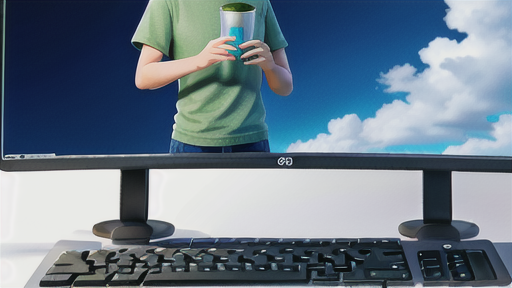
二つの画面で作業することに慣れたら、画面の数を増やすことを考えてみましょう。三つ、あるいは四つの画面を使うことで、同時に見ることができる情報量がさらに増えます。複数の画面を有効に使う例としては、株価の動きを複数の会社で見比べたり、複数の書類を同時に見比べて検討したりすることが挙げられます。画面の数が増えると、それだけ多くの情報を処理する必要が出てくるため、コンピュータへの負担も増えます。そのため、コンピュータの処理能力によっては、動きが遅くなることがあります。画面を増やす際には、コンピュータの性能を十分に考慮し、画面の数を適切に決めることが大切です。
例えば、株価の動きを監視する場合、一つの画面で全体の動きを、別の画面で特定の銘柄の詳細な動きを見る、さらに別の画面で関連ニュースを表示する、といった使い方ができます。また、文章を作成する際には、一つの画面で文章を書き、別の画面で参考資料を表示し、さらに別の画面でインターネット上の情報を検索する、といった使い方も考えられます。このように、複数の画面を用途別に使い分けることで、作業効率を大幅に向上させることができます。
ただし、画面が多すぎると、視線を動かす範囲が広くなり、かえって集中力が途切れてしまう可能性があります。画面の配置にも工夫が必要です。全ての画面に等しく視線を向けられるように、画面の大きさと位置を調整することが重要です。自分の作業スタイルや、使用しているコンピュータの性能に合わせて、最適な画面数と配置を見つけ出すことが、生産性向上への鍵となります。焦らずに少しずつ画面の数を増やしながら、自分に合った環境を構築していくことをお勧めします。
| メリット | デメリット | 注意点 | 活用例 |
|---|---|---|---|
| 同時に見れる情報量が増える | コンピュータへの負担増加による動作遅延の可能性 | コンピュータの性能を考慮 | 株価の動きを複数の会社で見比べる |
| 作業効率の大幅な向上 | 視線を動かす範囲が広くなり集中力が途切れる可能性 | 画面の大きさと位置を調整 | 複数の書類を同時に見比べて検討 |
| 画面数と配置の最適化 | 文章作成時に資料、インターネット検索画面を併用 |
注意点とまとめ
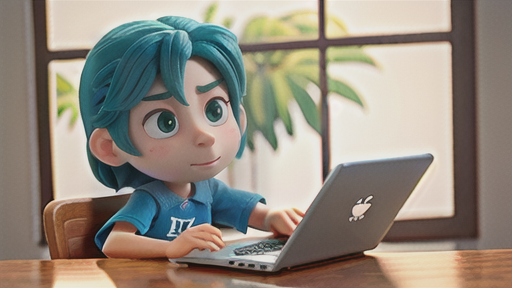
二つの画面を使う際には、いくつか気を付ける点があります。画面の置き方や明るさ、高さなどを、体に負担がかからないように調整することが大切です。画面が見にくいと、目が疲れたり、肩が凝ったりする原因になります。画面の一つをメインに、もう一つをサブとして使うなど、用途に合わせて画面の位置を調整することで、作業がしやすくなります。明るさも、周囲の明るさに合わせて調整しましょう。明るすぎると目が疲れますし、暗すぎると見にくくなります。画面の高さを調整することで、姿勢がよくなり、肩や首への負担を軽減できます。
画面を繋ぐ線がきちんと繋がっているか、時々確認することも重要です。線が緩んでいると、画面が映らなくなったり、作業が中断されたりする可能性があります。また、二つの画面を使うことで、机の上が狭くなる場合があります。必要なものだけを机の上に置き、整理整頓することで、作業スペースを確保しましょう。
二つの画面を使うことは、仕事の効率を上げるための良い方法ですが、正しく設定し、きちんと使うことで、最大の効果を発揮できます。使いやすい作業環境を作り、成果を上げるために、二つの画面表示を試してみてください。画面の配置や設定を工夫することで、より快適な作業環境を作ることができるでしょう。机の広さや、使う人の体格に合わせて、画面のサイズを選ぶことも大切です。小さすぎる画面は、見にくく、作業効率を下げる可能性があります。大きすぎる画面は、場所を取りすぎるため、適切なサイズを選びましょう。
| 項目 | 詳細 |
|---|---|
| 画面の配置と調整 |
|
| 接続の確認 | 画面を繋ぐ線が緩んでいないか定期的に確認する。 |
| 作業スペースの確保 | 机の上が狭くならないよう、必要なものだけを置く。 |
| 画面サイズ | 机の広さや体格に合わせて適切なサイズを選ぶ。小さすぎると見にくく、大きすぎると場所を取る。 |
選び方のポイント
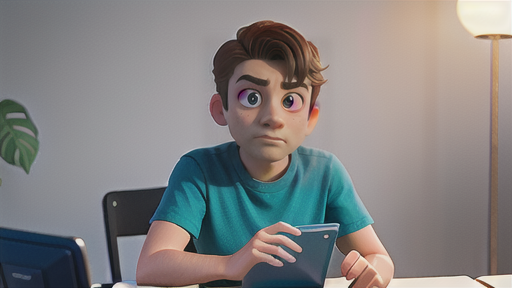
二つの画面を使うことで、仕事の効率を大きく上げることができます。画面を選ぶ際には、いくつか注意すべき点があります。まず画面の大きさです。机の広さや、どのような作業をするかで適切な大きさが変わってきます。大きな表計算ソフトを使うことが多いなら、広い画面が見やすいでしょう。逆に、机が狭ければ、小さな画面の方が邪魔になりません。
次に、画面の細かさ(解像度)も大切です。画面が細かいほど、たくさんの情報を一度に表示できます。小さな文字が見にくいと感じる人は、画面の大きさと合わせて、適切な細かさを選ぶ必要があります。
画面と計算機をつなぐ方法(接続方式)も確認が必要です。計算機の出力端子と画面の入力端子が合っていないと、画面に何も表示されません。購入前に、自分の計算機と画面が対応しているか必ず調べましょう。
動画を編集したり、動きのある絵を楽しむ人にとって、画面の反応速度(応答速度)と画面の書き換え速度(リフレッシュレート)は特に重要です。反応速度が遅いと、残像が残って見づらくなります。書き換え速度が低いと、動きが滑らかになりません。これらの数値が高い画面を選ぶことで、快適に作業や趣味を楽しめます。
予算も忘れずに考えましょう。高性能な画面は高価ですが、必ずしも高価な画面が自分に必要とは限りません。自分の使い方に合った画面を選び、快適な環境を作ることで、作業効率を上げ、より良い結果を生み出せるでしょう。
| 項目 | 詳細 |
|---|---|
| 画面の大きさ | 机の広さや作業内容に合わせる。大きな表計算ソフトをよく使うなら広い画面、机が狭いなら小さな画面が良い。 |
| 画面の細かさ(解像度) | 一度に表示できる情報量に関係。小さな文字が見にくい人は画面の大きさと合わせて適切な細かさを選ぶ。 |
| 接続方式 | 計算機の出力端子と画面の入力端子が合致する必要がある。購入前に互換性を確認。 |
| 反応速度(応答速度) | 残像の有無に影響。動画編集や動きの激しいコンテンツを楽しむ際に重要。 |
| 書き換え速度(リフレッシュレート) | 動きの滑らかさに影響。動画編集や動きの激しいコンテンツを楽しむ際に重要。 |
| 予算 | 高性能な画面は高価。自分の使い方に合った画面を選ぶ。 |