アンマウントの基礎知識

ITを学びたい
先生、「アンマウント」ってどういう意味ですか?よく聞くんですけど、いまいちよく分からなくて…

IT専門家
そうですね。「アンマウント」は、パソコンに接続されている外付けの機器、例えばUSBメモリとか外付けハードディスクなどを、安全に取り外せる状態にすることを指します。反対に、パソコンで使えるように接続することを「マウント」と言います。
ITを学びたい
つまり、パソコンから外す時に、ただ引っこ抜くんじゃなくて、アンマウントしてから外すってことですか?
IT専門家
その通りです。いきなり引っこ抜くと、データが壊れたりする危険性があります。なので、必ずアンマウント操作をしてから外すようにしましょうね。
unmountとは。
『取り外し』という情報技術の用語について。これは、コンピューターに接続されている周辺機器を、安全に取り外せる状態にすることを指します。反対に、周辺機器をコンピューターで使えるように接続する操作は『取り付け』と言います。
はじめに
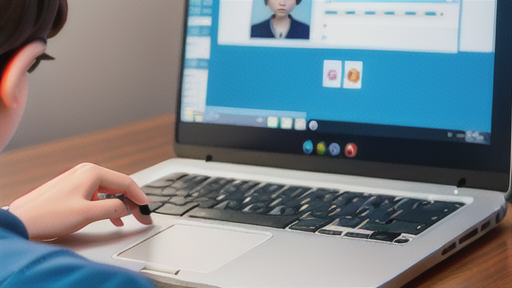
電算機を使う上で、情報を保管する外部の装置の扱いは、毎日のように行う作業です。指先ほどの記憶装置や、箱型の記憶装置など、様々な機器を繋いで情報のやり取りをします。これらの機器を安全に取り外すためには、「取り外し準備」という操作がとても大切です。一見すると簡単な操作に見えますが、正しく理解して行わないと、情報の破損や機器の故障に繋がることがあります。
例えば、電算機で文書を作成しているとします。作成した文書は、電算機の内部にある記憶装置に一時的に保存されます。そして、指先ほどの記憶装置に保存しようとすると、電算機から記憶装置へ情報の書き込みが行われます。この書き込み作業中に、急に記憶装置を取り外すと、情報が全て書き込まれずに破損してしまうことがあります。まるで、文章を書いている途中でノートを急に閉じられてしまうようなものです。中途半端な状態で保存されてしまうと、後で開こうとした時に読めなくなってしまいます。
また、箱型の記憶装置の中には、回転する円盤が入っているものがあります。この円盤は高速で回転しており、情報を読み書きしています。回転中に急に電源を切ってしまうと、円盤に傷がつき、故障の原因となることがあります。これは、レコードプレーヤーで音楽を聴いている最中に、急に針を上げてしまうようなものです。レコードに傷がついてしまい、二度と聴けなくなる可能性があります。
このように、外部の記憶装置を安全に取り外すためには、「取り外し準備」が不可欠です。取り外し準備を行うことで、情報の書き込みを完了させ、機器への負担を最小限に抑えることができます。具体的な手順は、電算機の画面上に表示される「安全に取り外す」といった表示を選び、指示に従うだけです。少しの手間をかけるだけで、大切な情報を守り、機器を長く使い続けることができます。ぜひ、この手順を覚えて、実践してみてください。
| 外部記憶装置の種類 | 問題点 | 例え | 安全な取り外し方法 |
|---|---|---|---|
| 指先ほどの記憶装置 (例: USBメモリ) | 書き込み作業中に取り外すと、情報が破損する。 | 文章を書いている途中でノートを急に閉じられる。 | 「安全に取り外す」操作を行う。 |
| 箱型の記憶装置 (例: 外付けHDD) | 回転中に電源を切ると、円盤に傷がつき故障の原因となる。 | レコードプレーヤーで音楽を聴いている最中に、急に針を上げてしまう。 |
アンマウントとは

記憶装置を安全に取り外す操作を「アンマウント」と言います。これは、パソコンに接続された外付けの記憶装置を、安全に切り離すための手順です。ここで言う記憶装置とは、例えば、USBメモリ、外付けハードディスク、SDカードなど、パソコン本体とは別にデータの読み書きができる機器のことです。
パソコンは、これらの記憶装置にアクセスしている間、常にデータのやり取りを行っています。ファイルを開いたり、保存したり、コピーしたりといった操作は、全てデータの読み書きを伴います。また、画面に表示されている内容を一時的に保存したり、ファイルを更新するための情報を記録したりと、目に見えない処理も同時に行われています。もし、これらの処理が完了する前に記憶装置を急に抜いてしまうと、書き込み中のデータが保存されなかったり、ファイル自体が壊れてしまったり、最悪の場合、記憶装置全体が使えなくなってしまうこともあります。
アンマウントという操作は、パソコンと記憶装置の間で行われているデータのやり取りを、全て完了させてから接続を切断する指示を出すことです。これにより、データの損失や記憶装置の故障を防ぎ、保存されている情報を安全に守ることができます。
例えば、文章を書いている最中にパソコンが突然停止してしまうと、保存していなかった部分が消えてしまうことがあります。これは、パソコン内部の記憶装置への書き込みが完了する前に電源が切れてしまったことが原因です。外付けの記憶装置も同じで、データのやり取り中に接続を切断すると、同様のトラブルが発生する可能性があります。ですから、外付けの記憶装置を取り外す際は、必ずアンマウントという手順を踏むことが重要です。これは、まるで本棚から本を取り出す前に、周りの本を支えておくようなもので、不用意なデータの損失や記憶装置の故障という事故を防ぐための、安全対策と言えます。
| 操作 | 目的 | 重要性 |
|---|---|---|
| アンマウント | PCと外付け記憶装置間のデータのやり取りを完了させてから接続を切断する。 | データ損失や記憶装置の故障を防ぎ、保存情報を安全に守る。 |
アンマウントの必要性

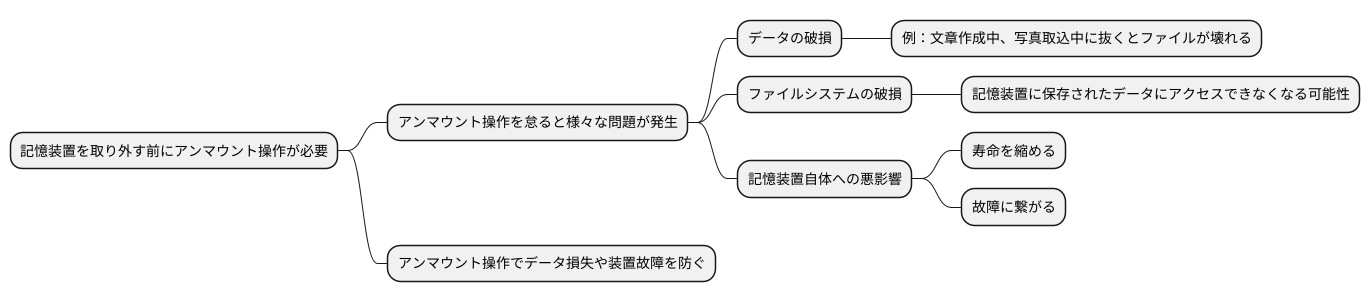
記憶装置を取り外す前に、必ず「アンマウント」という操作を行う必要があります。この操作を怠ると、様々な問題が発生する可能性があり、深刻な事態を招くこともあります。
最も大きな問題は、データの破損です。例えば、文章を作成している時や、写真を取り込んでいる時など、計算機が記憶装置にデータを書き込んでいる最中に、装置を急に引き抜いてしまうと、書き込み作業が途中で中断されてしまいます。その結果、作成中の文章や写真などのファイルが壊れてしまい、開けなくなったり、内容が正しく表示されなくなったりする可能性があります。
さらに、ファイルシステムの破損という、より深刻な問題が発生する可能性もあります。ファイルシステムとは、計算機が記憶装置に保存されているデータの場所を管理するための仕組みです。この仕組みが壊れてしまうと、最悪の場合、記憶装置に保存されている全てのデータにアクセスできなくなる恐れがあります。
データの破損以外にも、記憶装置自体に悪影響を及ぼす可能性があります。記憶装置への電力供給が突然停止すると、装置内部の部品に負担がかかり、寿命を縮める原因になります。また、故障に繋がることもあり、修理が必要になるケースも考えられます。
このようなデータの損失や装置の故障を防ぐためにも、記憶装置を取り外す際は、必ずアンマウント操作を行うようにしてください。少しの手間をかけるだけで、大切なデータを守り、装置を長く使うことができます。
具体的な手順

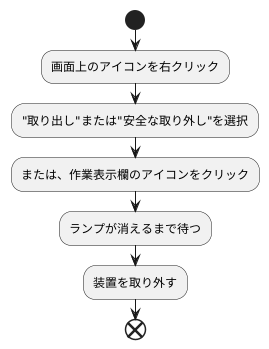
外付けの記憶装置を取り外す手順は、お使いの機械の種類によって少しずつ違います。多くのパソコンでは、画面上に表示されている外付け記憶装置の印を、マウスの右側のボタンで押すと、「取り出し」や「安全な取り外し」といった項目が現れます。この項目を選ぶことで、安全に取り外す準備ができます。また、画面下の作業表示欄に、外付け記憶装置を取り外すための印が表示されている場合もあります。そちらをクリックするだけで、取り外せることもあります。
詳しい操作方法は、お使いのパソコンの説明書をよく読んで確認してください。何よりも大切なのは、パソコンの指示通りに操作することです。外付け記憶装置のランプが消えてから、実際に装置を取り外してください。ランプが点滅している時は、まだ情報のやり取りが行われている最中かもしれません。その最中に装置にさわると、情報が壊れてしまうことがあります。
例えば、机の上の書類を他の人に渡す場面を想像してみてください。書類を渡す前に、「はい、どうぞ」と言って相手に合図を送りますよね。外付け記憶装置を取り外す時も同じように、パソコンに「もう使いません」と合図を送る必要があります。「取り出し」や「安全な取り外し」を選ぶ操作が、まさにこの合図にあたります。合図を送らずに急に書類を奪い取ってしまうと、相手は驚いてしまいますし、書類の内容も分からなくなってしまいます。パソコンもこれと同じで、突然装置を取り外すと、情報が失われたり、装置自体が壊れてしまう可能性があります。
ですから、必ずパソコンに合図を送ってから取り外すようにしましょう。少しの手間をかけるだけで、大切な情報を守ることができます。また、装置の寿命も延びるので、正しい手順を身につけるように心がけましょう。
注意点

外部記憶装置を取り外す際の手順を誤ると、保存していた情報が壊れたり、装置自体が故障する可能性があります。そのため、取り外す操作、いわゆる「アンマウント」を行う際には、いくつか注意すべき点があります。
まず、複数のソフトウェアが同時に外部記憶装置にアクセスしている状態では、アンマウントを行うべきではありません。必ず、全てのソフトウェアを終了させてから、アンマウント操作を行いましょう。表計算ソフトで作成した書類を保存しながら、同時に画像編集ソフトで外部記憶装置内の写真を開いているような場合は、両方のソフトを閉じてから取り外す必要があります。
次に、一見何も作業をしていないように見えても、裏側で動いているソフトウェアが外部記憶装置にアクセスしている場合があります。例えば、自動保存機能が働いていたり、ファイルの同期処理が行われている可能性があります。このような場合は、アンマウント操作を妨げる原因となるため、注意が必要です。タスクバーやシステム情報を確認し、外部記憶装置にアクセスしているソフトウェアがないか確認しましょう。
さらに、装置の種類によっては、パソコンから物理的に取り外す前に、特別な手順が必要となる場合があります。例えば、安全に取り外せる状態にするためのボタン操作が必要な場合や、ロック機構を解除する必要がある場合などです。装置の取扱説明書をよく読んで、正しい手順を確認しましょう。
これらの点に注意し、正しくアンマウント操作を行うことで、データの破損や装置の故障を防ぎ、安全にパソコンを使用することができます。不用意な操作によるデータの損失は、仕事やプライベートに大きな影響を与えかねません。少しの手間を惜しまず、正しい手順で外部記憶装置を取り扱うように心がけましょう。
| 手順 | 説明 |
|---|---|
| ソフトウェアの終了 | 外部記憶装置にアクセスしている全てのソフトウェアを終了させる。例:表計算ソフト、画像編集ソフト |
| バックグラウンド処理の確認 | 自動保存、ファイル同期など、裏側で動作しているソフトウェアが外部記憶装置にアクセスしていないか確認する。タスクバーやシステム情報を確認。 |
| 特別な手順の確認 | 装置の種類によっては、物理的に取り外す前に特別な手順が必要な場合がある。例:安全取り外しボタン、ロック機構の解除。取扱説明書を確認。 |
まとめ

今回は、外部記憶装置を適切に取り外す操作、つまり「アンマウント」の大切さと、その具体的な方法、そして注意すべき点について説明しました。外付けの記憶装置、例えば、USBメモリや外付けハードディスクなどは、パソコンに接続したまま電源を切ったり、ケーブルを急に抜いてしまうと、中に保存されているデータが壊れてしまうことがあります。これは、パソコンがまだデータの読み書きをしている最中に、接続が切断されてしまうことが原因です。このようなトラブルを防ぐためには、必ず「アンマウント」という操作を行う必要があります。
アンマウントは、一見すると手間のかかる作業に思えるかもしれません。しかし、データの安全を守り、機器の寿命を長く保つためには、欠かすことのできない重要な手順です。少しの手間を惜しまずに、必ずアンマウント操作を行うようにしましょう。具体的な手順としては、まずパソコン画面上に表示されている記憶装置のアイコンを探します。そして、そのアイコンを右クリックし、「取り出し」などの表示を選びます。これだけで、安全に記憶装置を取り外すことができます。機種によっては、専用のソフトを使ってアンマウント操作を行う場合もありますので、お使いのパソコンの説明書を確認することをお勧めします。
安全にデータを管理することは、快適にパソコンを使う上で非常に大切な要素です。アンマウント操作は、そのための第一歩と言えるでしょう。この記事が、皆様のデータ管理に役立つ情報となれば幸いです。日頃から正しい手順で機器を取り扱うことで、大切なデータを守り、快適なデジタルライフを送りましょう。少しの心がけで、大きなトラブルを未然に防ぐことができます。ぜひ、この機会にアンマウントの習慣を身につけてください。
| 項目 | 内容 |
|---|---|
| 問題点 | USBメモリや外付けHDDをPCに接続したまま電源を切ったり、ケーブルを急に抜くと、データが壊れる可能性がある。 |
| 原因 | PCがデータの読み書き中に接続が切断されるため。 |
| 解決策 | アンマウント操作を行う。 |
| アンマウントの重要性 | データの安全を守り、機器の寿命を長く保つために重要。 |
| 具体的な手順 |
|
| 結論 | アンマウントはデータ管理の第一歩。正しい手順で機器を取り扱い、快適なデジタルライフを送るために、アンマウントの習慣を身につける。 |