お気に入り機能を使いこなそう

ITを学びたい
先生、「お気に入り」ってウェブサイトを保存しておく機能ですよね?インターネットをよく見る人にとって便利なのは分かりますが、なぜ「お気に入り」っていう名前なんですか?

IT専門家
いい質問だね。確かに「お気に入り」って少し変わった名前だよね。これはマイクロソフトのウェブブラウザー「インターネットエクスプローラー」で使われていた呼び方なんだ。他のブラウザーでは「ブックマーク」と呼ばれることが多い機能と同じだよ。
ITを学びたい
そうなんですね。インターネットエクスプローラー以外ではブックマークって言うんですね。でも、どうしてインターネットエクスプローラーでは「お気に入り」っていう名前だったんでしょうか?
IT専門家
おそらく、よく見るウェブサイトを「お気に入り」として登録することで、より親しみやすく、使いやすいようにという考えがあったんじゃないかな。まるで自分の好きなものを集めた場所みたいで、分かりやすいよね。
お気に入りとは。
マイクロソフトのウェブブラウザー「インターネットエクスプローラー」で使われている「お気に入り」という言葉について説明します。これは、よく見るウェブサイトのアドレスを保存しておく機能で、「ブックマーク」と同じ意味で使われることもあります。
はじめに

みなさんは、日頃、様々な情報を集めたり、調べ物をしたりするために、インターネットを使っていることでしょう。その際、何度も同じ場所にアクセスする必要がある場合も少なくありません。そのような時に役立つのが、インターネット閲覧ソフトに備わっている「お気に入り」という機能です。これは、よく訪れる場所の情報を記憶しておき、必要な時にすぐに呼び出せるようにするものです。
例えば、マイクロソフト社のインターネット閲覧ソフト「インターネットエクスプローラー」では「お気に入り」、他のソフトでは「しおり」などと呼ばれることもあります。呼び方は違えど、その役割は同じです。一度訪れた場所の情報を登録しておけば、わざわざ長い場所の名前を一つずつ入力する手間が省け、ワンクリックで目的の場所にたどり着くことができます。これは、まるでよく行くお店の名前や場所をメモ帳に書き留めておき、後でそれを見てお店へ行くようなものです。
この機能を使うことで、何度も同じ場所を探す時間を大幅に短縮できます。例えば、毎日チェックするニュースの場所や、よく利用するお店のホームページ、趣味に関する情報サイトなど、頻繁に訪れる場所を登録しておけば、必要な時にすぐにアクセスできます。まるで自宅の本棚のように、整理された情報にすぐにアクセスできる便利な機能と言えるでしょう。
また、この機能は単に場所の情報を保存するだけでなく、整理整頓する機能も備わっています。新しい場所に分類を付けて登録したり、グループ分けして管理したりすることで、より効率的に情報を管理できます。これは、本棚の本をジャンルごとに並べ替えるのと同じように、必要な情報をより早く見つけるのに役立ちます。
このように、「お気に入り」機能は、インターネットをより快適に、そして効率的に利用するための、大変便利な機能と言えるでしょう。ぜひ、この機能を活用して、快適なインターネット生活を送ってみてください。
| 機能名 | メリット | 具体例 | 例え |
|---|---|---|---|
| お気に入り (しおり) |
|
|
|
登録方法

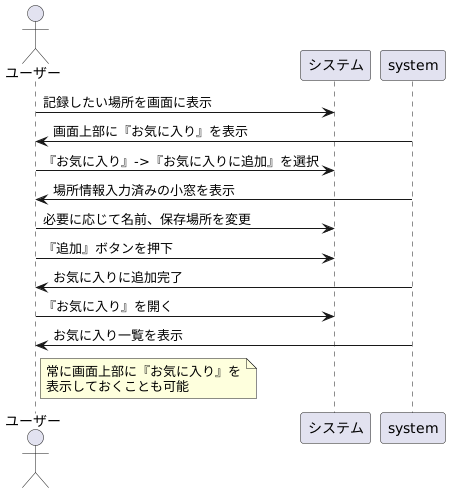
お気に入りの場所に、よく見る場所を記録する方法はとても簡単です。まず、記録したい場所を画面に表示します。次に、画面上部にある『お気に入り』と書かれた場所を選び、『お気に入りに追加』と書かれた部分を押します。すると、小さな窓が現れ、そこには自動的に場所の名前と住所が書き込まれています。もし、名前や保存場所を変えたい場合は、この小さな窓の中で変更できます。例えば、『会社のホームページ』のような分かりやすい名前に変えたり、保存する場所を整理するための特別な箱を作ったりできます。変更が終わったら、『追加』と書かれたボタンを押すと、記録は完了です。
この簡単な手順で、いつでもすぐに記録した場所にアクセスできるようになります。記録した場所は、『お気に入り』と書かれた場所を開くと一覧で見ることができます。たくさんの場所を記録した場合でも、目的の場所をすぐに見つけることができます。また、常に画面上部に表示される場所に『お気に入り』を置いておくこともできます。そうすることで、さらに素早く目的の場所にアクセスできます。まるで、よく使う道具を机の上に置いておくようなものです。
さらに、記録した場所を整理するための工夫も用意されています。例えば、関連する場所をまとめた箱を作ることができます。例えば、『仕事』という箱の中に仕事の関連場所を、『趣味』という箱の中に趣味の関連場所をまとめて入れておくと、整理がしやすくなり、目的の場所を見つけやすくなります。このように、『お気に入り』機能は、よく見る場所を整理し、素早くアクセスするための便利な道具です。
整理整頓

インターネット上の情報を集める場所を整理することは、まるで家の掃除をするように大切です。お気に入りの場所を登録する数が増えてくると、整理されていないと目的の場所を見つけるのに時間がかかってしまいます。これは、散らかった部屋で探し物をするようなものです。
まず、集めた場所を種類ごとに分けることが重要です。例えば、日々の出来事を知るための「報道」、欲しい物を探すための「買い物」、好きなことに関する「趣味」など、自分にとって分かりやすいグループを作りましょう。これらのグループは、家の棚や引き出しのように、情報を整理するための入れ物となります。
次に、それぞれのグループの中に、さらに細かい分類を作ると便利です。例えば、「報道」の中には「国内の報道」「世界の報道」「経済の報道」といったように、さらに細かく分けて整理することができます。これは、大きな引き出しの中に、小さな仕切りを作るようなものです。
そして、定期的に不要な情報を削除することも大切です。古くなった情報や、もう使わなくなったサービスの場所は、削除するようにしましょう。これは、家の掃除で不要な物を捨てるのと同じです。不要な情報を残しておくと、整理した場所が再び乱雑になってしまい、目的の情報を探すのが難しくなってしまいます。
こまめに整理整頓をすることで、必要な情報をすぐに探し出すことができます。これは、整理された部屋ですぐに探し物を見つけられるのと同じです。インターネット上の整理整頓は、快適な情報収集生活を送るために欠かせない習慣と言えるでしょう。
| 整理のステップ | 具体的な方法 | 家の掃除に例えると |
|---|---|---|
| 種類ごとに分ける | 情報収集の場所を「報道」「買い物」「趣味」などのグループに分ける | 棚や引き出しを用意する |
| グループ内で細かく分類 | 「報道」を「国内」「世界」「経済」などに細分化 | 引き出しに仕切りを作る |
| 不要な情報を削除 | 古くなった情報や使わなくなったサービスを削除 | 不要な物を捨てる |
| こまめな整理整頓 | 必要な情報をすぐに見つけられるようにする | 整理された部屋ですぐに探し物を見つけられる |
活用事例

「お気に入り機能」は、日々の暮らしの中で、様々な場面で活用することができます。例として、毎朝欠かさず見るニュースサイトや、よく利用する買い物サイト、趣味に関するサイトなどを登録しておけば、必要な情報にすぐにたどり着くことができます。まるで本棚に並べた本の中から、読みたい本をすぐに手に取ることができるように、インターネット上の膨大な情報の中から、必要な情報へ素早くアクセスできるのです。
仕事においても、この機能は大変便利です。社内で使う業務システムや、顧客の情報がまとめられたデータベース、業界の最新情報が掲載されているサイトなどを登録しておけば、業務効率の向上が期待できます。必要な情報を探す手間が省けるため、時間を有効に使うことができ、生産性の向上に繋がります。会議の準備に必要な資料や、顧客への提案資料の作成など、様々な業務で効率的に作業を進めることができます。
また、旅行の計画を立てる際にも、この機能は役立ちます。行きたい場所の観光案内サイトや、宿泊施設の予約サイト、現地の交通機関の時刻表などが掲載されているサイトなどを登録しておけば、情報収集がスムーズになります。まるで旅行プランナーのように、必要な情報を整理し、効率的に旅行の準備を進めることができます。さらに、旅先で急に情報が必要になった場合でも、すぐにアクセスできるので安心です。
このように「お気に入り機能」は、日常生活から仕事、趣味まで、情報整理の強い味方と言えるでしょう。インターネット上の情報の海で迷子になることなく、必要な情報を効率的に集め、整理し、活用することで、より豊かな生活を送ることができるはずです。
| 場面 | メリット | 具体例 |
|---|---|---|
| 日常生活 | 必要な情報にすぐにたどり着くことができる | ニュースサイト、買い物サイト、趣味に関するサイト |
| 仕事 | 業務効率の向上が期待できる | 業務システム、顧客データベース、業界情報サイト |
| 旅行 | 情報収集がスムーズになる | 観光案内サイト、宿泊予約サイト、交通機関の時刻表 |
他の閲覧ソフトとの連携

色々な閲覧ソフトを使って、情報を集めたり、調べ物をしたりする人が増えています。代表的なものとしては、初期の頃からあるインターネット閲覧ソフトや、最近よく使われているグーグル製の閲覧ソフト、狐のマークが目印の閲覧ソフト、さらに近年登場したマイクロソフト製の閲覧ソフトなどがあります。これらの閲覧ソフトは、それぞれ少しずつ使い勝手や機能が違いますが、どの閲覧ソフトにも共通して「お気に入り」機能が備わっています。この「お気に入り」機能を使うと、よく見るホームページの情報を登録しておけるので、いちいちホームページの場所を覚えたり、入力したりする手間が省けます。
これらの閲覧ソフトの中には、他の閲覧ソフトで登録した「お気に入り」の情報をそのまま取り込む機能を持っているものがあります。例えば、今までずっと初期の頃の閲覧ソフトを使っていた人が、新しいマイクロソフト製の閲覧ソフトに乗り換えたいと思った時、この機能を使えば、今まで登録していた「お気に入り」を全て移行できるので、とても便利です。登録し直しなどの手間もかかりません。
また、最近では、情報をインターネット上に保存するサービスを利用することで、異なる閲覧ソフト間で「お気に入り」の情報を共有できるようになっています。このサービスは、インターネット上に自分の情報を預けておける、いわば「インターネット上の倉庫」のようなものです。ここに「お気に入り」情報を保存しておけば、自宅の机の上のパソコンでも、外出先で使う持ち運びできるパソコンでも、家の中で使う板状の携帯情報端末でも、同じ「お気に入り」の情報を見ることができるようになります。まるで、自分の机が、どこにでも持ち運べるようになったかのようです。このように、色々な閲覧ソフトをうまく連携させることで、もっと便利にインターネットを使うことができます。
| 機能 | 説明 |
|---|---|
| お気に入り機能 | どのブラウザにも共通して備わっている。よく見るWebページを登録しておき、簡単にアクセスできる。 |
| お気に入りインポート機能 | 一部のブラウザは、他のブラウザに登録された「お気に入り」をインポートできる。ブラウザの乗り換え時に便利。 |
| クラウド同期機能 | オンラインサービスを利用して「お気に入り」を保存・同期。異なるデバイスやブラウザ間で同じ情報にアクセス可能。 |
まとめ

よく使う場所に登録しておける機能は、快適なインターネット利用に欠かせません。この機能を使えば、ウェブサイトの場所を覚えておくだけで、文字を入力する手間を省き、一度の押す操作で目的の場所にたどり着けます。登録するのも簡単で、誰でも気軽に利用できます。
登録方法は、まず訪れたい場所を見つけたら、画面上部の星印やハート印などの印を探します。この印を押すと、その場所が登録されます。登録した場所は、メニューの中から「お気に入り」や「ブックマーク」といった名前の場所に整理されて保管されます。
さらに便利に使うには、整理用の入れ物を作るのがおすすめです。例えば、「ニュース」「買い物」「趣味」など、自分にあった名前の入れ物を作っておけば、たくさんの場所に登録しても迷子になりません。この入れ物に登録した場所を分類して入れておくことで、目的の場所をすぐに見つけることができます。まるで本棚に本を種類ごとに並べておくように、整理整頓された状態を保つことができます。
この機能を使いこなすことで、インターネットを使う時間を大幅に短縮できます。時間を節約できるだけでなく、何度も同じ文字を入力する手間も省けるので、文字入力のミスも減らせます。また、整理用の入れ物を使うことで、目的の場所を探す手間も省けます。
色々な使い方を試して、自分にぴったりの方法を見つけるのも良いでしょう。この機能は、工夫次第で色々な使い方ができます。例えば、調べ物をしている途中で、後でじっくり読みたい場所を見つけた時にも、この機能を使って登録しておけば、後で簡単にその場所に戻ることができます。インターネットをもっと快適に、そして便利に使うために、ぜひこの機能を活用してみてください。
| 機能 | メリット | 使い方 | 整理術 |
|---|---|---|---|
| よく使う場所を登録 | 文字入力の手間を省き、ワンクリックでアクセス可能。時間短縮、入力ミス減少。 | 画面上部の星印やハート印を押す。 | 「お気に入り」や「ブックマーク」に登録。 |
| 登録した場所の整理 | 目的の場所をすぐに見つける事が可能。 | メニューから「お気に入り」や「ブックマーク」を開く。 | 種類ごとに分類して整理用の入れ物(フォルダ)を作成し、登録した場所を保管。 |