選択を楽にする:ドロップダウンメニュー

ITを学びたい
先生、「ドロップダウンメニュー」って言葉、時々聞くんですけど、どういう意味ですか?

IT専門家
そうですね。「ドロップダウンメニュー」は、画面上でクリックすると、一覧が下に表示されるメニューのことです。例えば、ウェブサイトで商品を選ぶときなどに、ずらっと選択肢が出てくるものを見たことがありませんか?あれがドロップダウンメニューです。上から下に降りてくるように見えるので、ドロップダウンという名前がついています。
ITを学びたい
ああ、そういえばインターネットで買い物をするときによく見かけます!選ぶところが下向きに伸びて表示されますね。あれがドロップダウンメニューなんですね。
IT専門家
その通りです。たくさんの選択肢の中から一つを選ぶときに便利なので、色々なところで使われていますよ。
drop down menuとは。
『コンピュータ』に関する言葉で、『ドロップダウンメニュー』と呼ばれるものがあります。これは、『プルダウンメニュー』と同じ意味です。
ドロップダウンメニューとは

画面上の場所を取らずに、たくさんの項目から一つを選ぶ、便利な仕組みがあります。それが、『ドロップダウンメニュー』と呼ばれるものです。ホームページや携帯電話のアプリなどで、皆さんもよく目にしていることでしょう。
普段は小さな表示領域に、例えば「選択してください」といった短い言葉や、現在選ばれている項目だけが表示されています。ここをクリックしたり、指で軽く触れたりすると、まるでカーテンを下ろすように、隠れていた選択肢の一覧がずらりと現れます。この様子が、上から下に何かが落ちてくるように見えることから、『ドロップダウン』という名前が付けられました。
表示される選択肢は、都道府県の一覧や商品の種類、様々な設定項目など、多岐にわたります。もしこれらの選択肢を常に画面に表示していたら、画面はあっという間に項目で埋め尽くされ、とても見づらくなってしまうでしょう。ドロップダウンメニューは、必要な時だけ選択肢を表示することで、画面をすっきりと整理し、見やすく保つ役割を果たしています。
例えば、通販サイトで買い物をするとき、商品の種類を選ぶ場面を想像してみてください。画面に収まりきらないほどたくさんの種類がある場合でも、ドロップダウンメニューを使えば、コンパクトに表示できます。種類を選ぶときだけメニューを開けばよいので、他の商品の情報が見えにくくなることもありません。このように、ドロップダウンメニューは、多くの選択肢を扱う際に、画面の使いやすさを大きく向上させる、重要な役割を担っているのです。
| ドロップダウンメニューのメリット | 説明 | 具体例 |
|---|---|---|
| 画面スペースの節約 | 多くの選択肢をコンパクトに表示し、画面を整理する | 都道府県、商品の種類、設定項目など |
| 見やすさの向上 | 必要な時だけ選択肢を表示することで、画面を見やすく保つ | 通販サイトで商品の種類を選ぶ |
| 操作性の向上 | 多くの選択肢を扱う際の画面の使いやすさを向上させる | 画面に収まりきらないほどの商品種類でも、コンパクトに選択可能 |
ドロップダウンメニューの利点

画面の表示領域を節約できることは、ドロップダウンメニューを使う大きな利点の一つです。ずらりと並んだ選択肢を常に表示する代わりに、必要な時だけ表示を切り替えることで、限られた画面を有効に活用できます。特に、持ち運びに便利な携帯電話のような小さな画面を持つ機器では、この利点は大きな意味を持ちます。画面が小さい機器では、表示できる情報量が少ないため、ドロップダウンメニューを使うことで、より多くの情報を整理して表示できます。
利用者にとって選択肢を選びやすいことも、ドロップダウンメニューの優れた点です。選択肢が折り畳まれた状態で表示されるため、画面全体をスクロールする手間を省き、目的の項目をすぐに見つけることができます。また、長い選択肢の一覧から一つを選ぶ際に、ドロップダウンメニューを使うことで、視線を上下に動かす負担を減らし、快適に操作できます。
文字入力の手間を省き、誤入力を防ぐ効果も期待できます。文字入力欄と違い、ドロップダウンメニューはあらかじめ用意された選択肢から選ぶため、書き間違いやスペルミスといった入力を間違える心配がありません。これは、正確な情報入力が求められる状況では特に重要な利点となります。例えば、注文入力画面やアンケートフォームなどで、ドロップダウンメニューを使うことで、入力ミスによるデータの不整合を防ぎ、正確な情報を集めることができます。
見た目にも分かりやすく、操作しやすいこともドロップダウンメニューの魅力です。直感的に使えるため、誰でも簡単に操作できます。また、どの項目が選択されているかを分かりやすく表示することで、利用者の混乱を防ぎます。これにより、誰でも迷うことなく操作でき、快適な使い心地を実現できます。
| ドロップダウンメニューの利点 | 詳細 |
|---|---|
| 画面の表示領域を節約できる |
|
| 利用者にとって選択肢を選びやすい |
|
| 文字入力の手間を省き、誤入力を防ぐ |
|
| 見た目にも分かりやすく、操作しやすい |
|
ドロップダウンメニューの種類

画面上で項目を選ぶ操作を簡単にする仕組みである、いわゆる「一覧から選ぶ」仕組みには、様々な種類があります。この仕組みは、一般的には「ドロップダウンメニュー」と呼ばれ、限られた表示領域の中で多くの選択肢を提示するのに効果的です。
最もよく見かけるのは、選択肢の中から一つだけを選べる、単一選択式のドロップダウンメニューです。これは、例えば商品の種類や数量を選ぶ時など、一つだけ選びたい場合に便利です。ウェブ上の申し込み画面や、買い物の場面でよく使われています。クリック一つで一覧が開き、目的の項目を選ぶだけで操作が完了するため、とても使いやすい仕組みです。
一方、複数の項目を同時に選びたい場合は、複数選択式のドロップダウンメニューが便利です。これは、単一選択式とは異なり、チェックを入れる箱などが各項目に付いているのが特徴です。例えば、趣味を選ぶ時や、複数の条件を指定して検索する時などに利用されます。必要な項目にチェックを入れ、決定ボタンを押すだけで、複数の項目を一度に選ぶことができます。
また、選択肢の数が多い場合は、検索機能付きのドロップダウンメニューが便利です。数多くの項目が並んだ長い一覧から一つを選ぶのは大変ですが、この種類では、文字を入力することで、候補を絞り込むことができます。例えば、都道府県や市町村を選ぶ時など、大量の選択肢から目的のものを探す際に役立ちます。入力した文字に該当する項目だけが一覧に表示されるので、目的の項目をすぐに見つけることができます。
このようにドロップダウンメニューは、様々な場面で操作をしやすくするために利用されています。状況に応じて適切な種類を選ぶことで、より使い勝手の良い画面を作ることができます。
| 種類 | 特徴 | 用途 |
|---|---|---|
| 単一選択式 | 選択肢の中から一つだけを選べる クリック一つで一覧が開き、目的の項目を選ぶだけで操作が完了する |
商品の種類や数量を選ぶ時など、一つだけ選びたい場合 ウェブ上の申し込み画面や、買い物の場面 |
| 複数選択式 | 複数の項目を同時に選べる チェックを入れる箱などが各項目に付いている 複数の項目を一度に選ぶ |
趣味を選ぶ時や、複数の条件を指定して検索する時 |
| 検索機能付き | 選択肢の数が多い場合に便利 文字を入力することで、候補を絞り込める 目的の項目をすぐに見つける |
都道府県や市町村を選ぶ時など、大量の選択肢から目的のものを探す際 |
ドロップダウンメニューの使い方

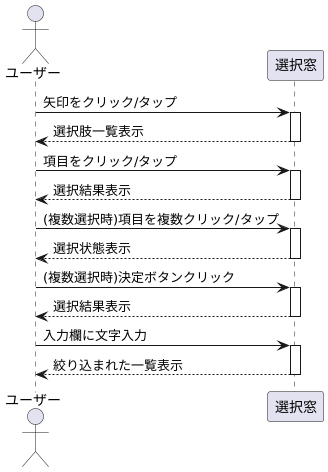
画面上に表示される、下向きの矢印が付いた小さな絵を見かけたことはありませんか?これが、多くの場合、項目を選ぶための仕掛けである、いわゆる「一覧式選択窓」です。この仕掛けは、画面の場所を取りすぎず多くの選択肢を用意できるため、様々な場所で活用されています。
使い方は至って簡単です。まずは、その矢印の絵をクリック、もしくは指先で軽く叩いてみてください。すると、隠れていた選択肢が一覧となって現れます。まるで幕が上がるように、必要な項目がずらりと並んで表示されるでしょう。
この中から、選びたい項目を探し出し、クリックもしくはタップするだけです。たったこれだけで、選択作業は完了です。選んだ項目は、元々矢印があった場所に表示され、あなたが何を選んだのかが一目で分かるようになります。
中には、一度に複数の項目を選べる一覧式選択窓もあります。そのような場合は、選びたい項目を全てクリック、もしくはタップした後、最後に「決定」などの確定を意味する押しボタンを押します。これで複数の項目の選択が完了です。
このように、一覧式選択窓は非常に分かりやすく、誰でも簡単に使えるように工夫されています。また、多くの場合、矢印の絵の付近にある文字を入力する場所に、キーボードを使って文字を入力することで、目的の項目を素早く絞り込むことも可能です。この機能を使えば、マウスや指先を使わずとも、一覧式選択窓を操作できます。
まとめ

画面上の場所を取らずに済むことから、多くの場所で活用されているのが、項目を選んで操作する、いわゆる一覧形式の入力方法です。画面に表示されている状態では、項目が隠されていて、必要な時にだけ表示されるため、画面を広く使うことができます。表示される項目の中から選ぶだけなので、操作がとても簡単です。キーボードを使って文字を入力する必要がないため、入力ミスを防ぐことができます。また、入力可能な値が限定されているため、予期しない入力による不具合を防ぐこともできます。
一覧形式の入力方法は、様々な種類のものがあります。例えば、あらかじめ決められた選択肢の中から一つだけを選ぶものや、複数選択が可能なものがあります。また、階層構造を持つ複雑な選択肢を表示できるものもあります。それぞれの用途に合わせて、最適な種類を選ぶことで、より使いやすい操作画面を作ることができます。例えば、商品の種類を選ぶ時や、都道府県を選ぶ時などに、この入力方法は非常に便利です。たくさんの選択肢の中から一つを選ぶ必要がある場合、キーボードで入力するよりも、一覧から選ぶ方がずっと簡単です。
一覧形式の入力方法は、誰でも簡単に使えるという点も大きな利点です。特に、パソコンやスマートフォンなどの操作に慣れていない人にとっては、直感的に理解しやすく、操作しやすい入力方法です。そのため、年齢や経験に関わらず、多くの人が快適に利用できます。ウェブサイトや携帯端末向けの応用ソフトを作る際には、一覧形式の入力方法を適切に使うことで、利用者の満足度を向上させることができます。小さな部品ではありますが、利用者の使い心地を良くする上で、重要な役割を果たしていると言えるでしょう。
| メリット | 説明 |
|---|---|
| 省スペース | 項目が隠されていて、必要な時にだけ表示されるため、画面を広く使える。 |
| 操作が簡単 | 表示される項目の中から選ぶだけなので、直感的に理解しやすく、操作しやすい。 |
| 入力ミス防止 | キーボード入力が不要なため、入力ミスを防ぐ。 |
| 不具合防止 | 入力可能な値が限定されているため、予期しない入力による不具合を防ぐ。 |
| ユーザー満足度向上 | 誰でも簡単に使えるため、特に操作に慣れていない人でも快適に利用できる。 |