ファイル解凍のすべて

ITを学びたい
先生、「解凍」ってどういう意味ですか?コンピューターで使う言葉ですよね?

IT専門家
そうだね。コンピューターで、ぎゅっと小さくまとめられたファイルを元の大きさに戻すことを「解凍」と言うんだ。例えば、大きな荷物を入れる時に、小さくするために圧縮袋に入れるだろう?
ITを学びたい
はい、旅行に行く時などに使います。それで、圧縮袋から荷物を取り出すのが解凍と同じようなことですか?
IT専門家
まさにその通り!圧縮袋から荷物を取り出すように、小さくまとめられたファイルを開いて元の状態に戻すことを「解凍」と言うんだよ。他にも「展開」や「伸張」も同じ意味で使われることがあるよ。
解凍とは。
情報技術で使われる「解凍」という言葉について説明します。「解凍」とは、ファイルやデータの大きさを小さくする圧縮ソフトを使って縮めたファイルを、元の大きさに戻すことを指します。反対に、ファイルを小さくする操作は「圧縮」と言います。「解凍」は「展開」や「伸張」と同じ意味で使われることもあります。
解凍とは

解凍とは、ぎゅっと詰め込まれたファイルや情報を、元の大きさに戻す作業のことです。例えるなら、旅行用の圧縮袋に詰め込んだ衣類を、袋から出して元のふわふわの状態に戻すようなものです。
そもそもなぜファイルを詰め込む必要があるのでしょうか?それは、ファイルの大きさを小さくすることで、保管場所を節約したり、送受信にかかる時間を短縮したりできるからです。インターネット上でファイルをやり取りする際、大きなファイルを送るには時間がかかりますし、保管場所もたくさん必要になります。そこで、ファイルを送る前に詰め込んで小さくし、受け取った側で元の状態に戻すことで、効率よくデータのやり取りや保管ができるようになるのです。
詰め込まれたファイルは、そのままでは使えないことがほとんどです。旅行鞄から出したばかりの、圧縮袋に入ったままの衣類を着ることはできませんよね?同じように、詰め込まれたファイルも、解凍という作業を通して元の状態に戻すことで、初めて使えるようになります。例えば、写真や動画、文章ファイルなどが、詰め込まれた状態で送られてきたとします。それらを見るためには、まず解凍という作業が必要になるのです。
解凍の方法は、使用する機械や対応している詰め込み形式によって様々です。パソコンであれば、専用の機能を使って解凍することが多いでしょう。スマートフォンでも、アプリを使ったり、本体に備わっている機能を使ったりすることで解凍できます。最近では、ファイルの種類によっては、解凍せずに中身を少しだけ確認できるものもありますが、多くの場合は、解凍することで初めて全ての情報にアクセスできるようになります。つまり、解凍は、情報を取り扱う上で欠かせない作業の一つと言えるでしょう。
このように、詰め込む操作と解凍する操作は、切っても切れない関係にあります。どちらも、情報を効率的に管理し、円滑にやり取りするために欠かせない技術なのです。
| 項目 | 説明 |
|---|---|
| 解凍とは | 詰め込まれたファイルや情報を元の大きさに戻す作業。 |
| ファイル圧縮の理由 | 保管場所の節約、送受信時間の短縮。 |
| 圧縮ファイルの利用 | そのままでは使えない。解凍が必要。 |
| 解凍方法 | 使用する機械や圧縮形式によって様々。PC、スマホなど。 |
| 圧縮と解凍の関係 | 情報を効率的に管理、円滑にやり取りするために欠かせない技術。 |
解凍のやり方

圧縮されたファイルを元の状態に戻す操作、いわゆる「解凍」は、様々な場面で必要となる作業です。圧縮形式と使用する機器によって手順が異なるため、それぞれの場合に適した方法を選択することが大切です。
よく使われる圧縮形式としては、「ジップ」形式や「ラー」形式などが挙げられます。これらの形式のファイルを解凍するには、専用の解凍ソフトが必要となる場合が多く、「セブンジップ」や「エルハプラス」などのソフトが広く利用されています。これらのソフトは多くの場合、無料で利用でき、インターネットから手軽に取得できます。ダウンロードしたソフトを導入後、解凍したいファイルの上で右クリックをすると、表示される選択項目の中に「解凍」や「展開」といった項目が見つかります。これを選択すると、解凍したファイルの保存場所を指定する画面が現れるので、任意の場所を選んで指示すれば解凍が始まります。
近年では、パソコンに標準で搭載されている機能で解凍できる場合も増えており、ウィンドウズやマックオーエスといった機器では、ファイルを二度続けて素早く押すだけで解凍できることも多くなっています。
携帯電話や平板端末でも、解凍専用の応用ソフトを導入することで手軽に解凍作業ができます。近年の機器では、ファイル管理の応用ソフトに解凍機能が備わっている場合もあり、ファイルを長押しすることで解凍の選択項目が表示されることもあります。
このように、解凍方法は多様化しており、使用する機器やファイル形式、個人の使い慣れた方法などに応じて最適な方法を選ぶことが重要です。状況に応じて適切な方法を選択することで、作業を効率的に行うことができます。
| 機器の種類 | 解凍方法 | 備考 |
|---|---|---|
| パソコン | 専用の解凍ソフト(例:セブンジップ、エルハプラス) OS標準機能(ダブルクリックなど) |
無料で利用できるソフトが多い OSのバージョンや設定によって異なる |
| 携帯電話、平板端末 | 専用の解凍アプリ ファイル管理アプリの機能 |
アプリによって操作方法が異なる 長押しで解凍メニューが表示される場合も |
解凍のメリット

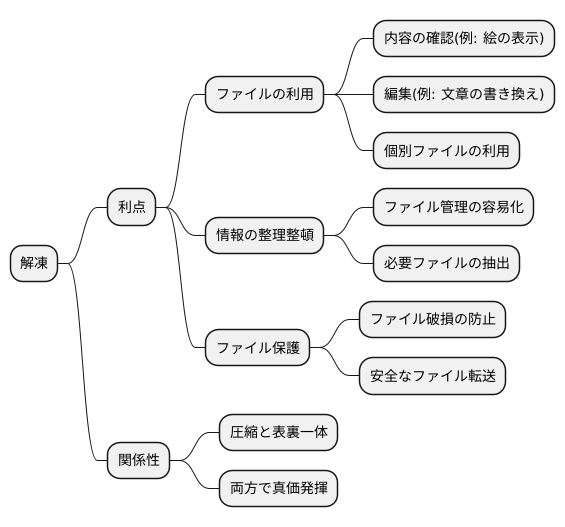
縮められたかたまりを元の姿に戻すこと、つまり解凍は、縮めることで得られた利点を実際に使えるようにするための大切な作業です。まず、縮められたファイルは大きさが小さいため、電子郵便に付けて送ったり、網の目のような世界から取り込んだりする時に便利です。しかし、縮められた状態では中身を見たり、書き換えたりすることができません。そこで、解凍という作業をすることで、ファイル本来の働きを取り戻し、使えるようになります。
例えば、縮められた絵のファイルであれば、解凍することで初めて絵を見ることができます。また、縮められた文章のファイルであれば、解凍することで書き換えができるようになります。複数のファイルをまとめて縮めた場合も、解凍することで個々のファイルを取り出すことができ、必要なファイルだけを選んで使うこともできます。
縮めることの利点の一つは、情報の整理整頓です。複数のファイルを一つのまとまりにすることで、管理しやすくなります。解凍はその逆で、必要な時に必要なファイルを取り出せるようにする作業です。まるで、整理された棚から必要な道具を取り出すようなものです。
さらに、解凍はファイルを守る役割も担っています。時には、縮めることでファイルが壊れるのを防ぐことがあります。特に、網の目のような世界からファイルを取り込む時は、途中で情報が欠けてしまう危険性があります。縮めることで、こうした危険を減らし、無事にファイルを受け取れるようにします。そして、解凍によって、無事に受け取ったファイルを使えるようにするのです。
このように、解凍は単にファイルを使うためだけでなく、情報を整理し、ファイルを守ることにも役立っています。縮めることと解凍することは、まるで表と裏のような関係で、両方が揃って初めて真価を発揮すると言えるでしょう。
解凍時の注意点
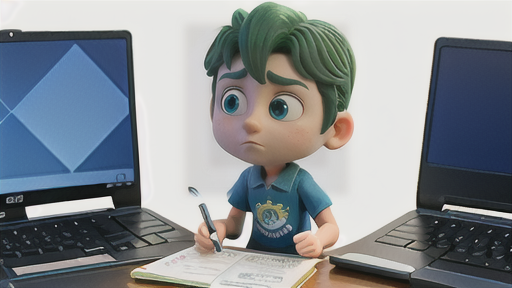
圧縮されたかたまりになったファイルを元の状態に戻す作業、いわゆる解凍には、いくつか気を付ける点があります。何よりもまず、どこに解凍するかをきちんと決めることが大切です。行き先を決めずに解凍してしまうと、パソコンの画面(デスクトップ)などにファイルが散らばってしまい、後で整理するのに苦労することになりかねません。ですから、解凍を始める前に、必ず解凍先の場所を確認し、必要であれば新しく入れ物(フォルダ)を作るようにしましょう。
次に、大きなファイルを解凍する時は、パソコンの空き容量に気を配る必要があります。解凍作業中に空き容量が足りなくなると、作業が途中で止まってしまい、ファイルが壊れてしまう可能性があります。大きなファイルの場合は特に、解凍前に十分な空き容量があるかを確認しておきましょう。
そして、ダウンロード元の信頼性も重要な点です。信頼できないところからダウンロードしたファイルを解凍すると、コンピュータウイルスに感染する危険性があります。悪意のある仕掛けが仕込まれているかもしれないので、ウイルス対策ソフトを常に入れておき、常に最新の状態にしておくことが大切です。これらの点に注意して、安全に解凍作業を行いましょう。
加えて、圧縮ファイルの種類によっては、専用の解凍ソフトが必要な場合もあります。一般的な圧縮形式であれば、標準で搭載されている機能で解凍できますが、特殊な形式の場合は対応するソフトを別途用意する必要があるかもしれません。解凍ソフトを選ぶ際には、セキュリティの面も考慮し、信頼できる提供元から入手するようにしましょう。
最後に、解凍が完了したら、ファイルが正しく展開されているかを確認しましょう。ファイルが開けない、内容がおかしいなどの問題があれば、解凍の過程で何かしらのエラーが発生した可能性があります。このような場合は、再度解凍を試みるか、ダウンロード元からファイルを再取得する必要があるかもしれません。これらの点に注意することで、安全かつ確実にファイルを解凍し、利用することができます。
| 項目 | 注意点 |
|---|---|
| 解凍場所 | 解凍前に場所を確認し、必要であれば新しいフォルダを作成する |
| 大きなファイルの解凍 | パソコンの空き容量を確認する |
| ダウンロード元 | 信頼できるソースからダウンロードする |
| ウイルス対策 | ウイルス対策ソフトを導入し、最新の状態に保つ |
| 解凍ソフト | 適切な解凍ソフトを使用し、信頼できる提供元から入手する |
| 解凍後の確認 | ファイルが正しく展開されているか確認する |
解凍ソフトの種類

データのやり取りをする際に、ファイルサイズを小さくしたり、複数のファイルをまとめて管理したりするために、圧縮ファイルを使う機会は多いでしょう。圧縮されたファイルを使うには、解凍するための専用の道具が必要です。これを解凍ソフトと言います。解凍ソフトには様々な種類があり、どれを選べば良いか迷う方もいるかもしれません。そこで、代表的な解凍ソフトの特徴をいくつか紹介いたします。
まず、「7-ジップ」は、無料で使えるというのが大きな利点です。さらに、たくさんの種類の圧縮形式に対応しているので、様々な場面で役立ちます。圧縮ファイルを作る機能も備わっているので、ファイルの整理や受け渡しに活用できます。
次に、「えるはちぷらす」も無料で使える解凍ソフトです。このソフトの特徴は、操作が分かりやすく簡単なことです。初めて解凍ソフトを使う方でも、戸惑うことなく使えるでしょう。
有料の解凍ソフトとして有名なのが「ウィンラー」です。こちらは圧縮する力が高く、解凍する速度も速いのが特徴です。加えて、大切なファイルを守るための、暗号化などの機能も充実しています。そのため、機密性の高いファイルの圧縮や解凍に適しています。
これらの他にも、特定の圧縮形式に特化した解凍ソフトや、インターネット上の保管場所と連携できる解凍ソフトなど、様々な種類があります。用途や目的に合わせて最適なソフトを選ぶことが大切です。例えば、無料で手軽に利用したい場合は「7-ジップ」や「えるはちぷらす」、より高い圧縮率とセキュリティを求める場合は「ウィンラー」といったように、それぞれの機能や特徴を比較検討してみましょう。
| 解凍ソフト名 | 価格 | 特徴 | メリット | おすすめの用途 |
|---|---|---|---|---|
| 7-ジップ | 無料 | 多様な圧縮形式に対応、圧縮機能も搭載 | 無料、多機能 | ファイルの整理、受け渡し |
| えるはちぷらす | 無料 | 操作が簡単 | 無料、初心者向け | 初めての解凍ソフト利用 |
| ウィンラー | 有料 | 圧縮率・解凍速度が高い、暗号化機能搭載 | 高性能、セキュリティ重視 | 機密性の高いファイルの圧縮・解凍 |
他の表現

詰め込んだ荷物をほどくように、ぎゅっと小さくした電子データをもとの大きさに戻すことを「解凍」と言います。この「解凍」と同じ意味を持つ言葉として、「展開」や「伸張」があります。これらはどれも、小さく圧縮されたデータが元の状態に戻る様子を表す言葉です。
たとえば、旅行に持っていく荷物を小さくまとめることを想像してみてください。そして、旅先でその荷物をほどいて元の状態に戻します。データの圧縮と解凍もこれと同じようなイメージです。データの大きさを小さくして扱いやすくしたものを、必要なときに元の大きさに戻す操作が「解凍」「展開」「伸張」です。
これらの言葉は、どれもデータの容量を元に戻す操作を指しますが、微妙な使い方の違いがあります。「解凍する」は、圧縮されたファイルを元の状態に戻す操作全般を指す場合に最もよく使われます。一方、「展開する」は、折りたたまれたものを広げるイメージから、圧縮されたデータが元の状態に広がる様子を強調する場合に使われます。また、「伸張する」は、縮めていたものを伸ばすイメージから、データのサイズが大きくなることを強調する場合に使われます。
状況に応じて適切な表現を使い分けることで、より正確に情報を伝えることができます。特に、専門的な資料や説明では、これらの言葉がよく出てきます。それぞれの意味合いを理解しておくと、内容をより深く理解するのに役立ちます。これらの言葉は、ファイル操作だけでなく、データ圧縮の技術全体を説明する際にも使われます。様々な場面で使われるため、それぞれの微妙な違いを理解しておくと、技術的な内容をより深く理解することができます。
| 用語 | 意味 | ニュアンス |
|---|---|---|
| 解凍 | 圧縮されたファイルを元の状態に戻す操作全般 | 最も一般的な表現 |
| 展開 | 圧縮されたデータが元の状態に広がる様子 | 折りたたまれたものを広げるイメージ |
| 伸張 | データのサイズが大きくなること | 縮めていたものを伸ばすイメージ |