整理整頓の達人:フォルダ活用術

ITを学びたい
先生、『folder』って、書類を整理するためのものですよね?コンピューターの中にあるファイルも整理できるってどういうことですか?

IT専門家
そうだね、現実世界で書類を整理するのにフォルダーを使うように、コンピューターの中のファイルもフォルダーを使って整理することができるんだよ。コンピューターの中のフォルダーには、たくさんのファイルをまとめて入れておくことができるんだ。
ITを学びたい
現実世界のフォルダーと同じように、コンピューターの中でもフォルダーの中にフォルダーを入れることはできますか?
IT専門家
できるよ。フォルダーの中にフォルダーを作って、さらにその中にフォルダーを作ることもできる。これを階層構造といって、ファイルを整理しやすくするのに役立つんだ。例えば、国語のフォルダーの中に、1学期、2学期、3学期といったフォルダーを作って、それぞれの学期のファイルを整理することができるね。
folderとは。
コンピューターで扱う文書や画像などのファイルを整理して入れておく場所、『フォルダ』について説明します。複数のファイルをまとめて一つの場所に保存することで、管理しやすくなります。また、階層構造を作ることで、より整理された状態にすることもできます。この『フォルダ』という呼び方は、書類を整理するための文房具に由来しています。コンピューターの世界では『フォルダ』と呼ばれることが多いですが、UNIX系の基本ソフトの場合は『ディレクトリ』と呼ばれることもあります。
集約の利点

電算機の中にたくさんの資料がバラバラに保存されていると、必要な資料を探すのに時間がかかります。目的の資料を見つけるために、資料の名前を一つ一つ確認するのは大変な作業です。ちょうど、たくさんの物が散らかった部屋の中から、特定の物を見つけ出すようなものです。探している物がなかなか見つからないと、時間も気力も奪われてしまいます。
そこで役立つのが「書類入れ」です。書類入れを使えば、関連する資料をまとめて保管できるので、探し出す手間を大幅に減らせます。これは、部屋を整理整頓して、物事を種類ごとに分類して収納するようなものです。例えば、写真の資料を保存する書類入れ、仕事の書類を保存する書類入れなど、用途別に書類入れを作ることで、資料の整理整頓がしやすくなります。必要な資料を探す際も、該当する書類入れを開くだけで目的の資料にアクセスできるので、作業効率が上がります。まるで、整理整頓された部屋から必要な物を見つけ出すように、スムーズに作業を進められます。
さらに、書類入れに分かりやすい名前を付けておくことで、資料管理がさらにしやすくなります。例えば、「旅行の写真」や「企画書」など、中身がすぐに分かる名前を付ければ、どの書類入れにどの資料が入っているか一目で分かります。これは、収納箱にラベルを貼るようなものです。ラベルを見れば中身がすぐに分かるので、探す手間が省けます。また、他の人と資料を共有する場合にも、分かりやすい名前が付いていれば、相手も必要な資料をスムーズに見つけることができます。このように、書類入れを活用することで、電算機の中の資料を整理整頓し、必要な資料を素早く見つけ出すことができます。 結果として、作業効率の向上、時間の節約、そしてストレスの軽減につながります。
| 問題点 | 解決策 | メリット | 例え |
|---|---|---|---|
| 電算機の中に資料が散乱していると、必要な資料を探すのが大変。 | 書類入れを使って、関連する資料をまとめて保管する。 | 作業効率向上、時間の節約、ストレス軽減 | 散らかった部屋 vs. 整理整頓された部屋 |
| 資料を探すのに時間がかかる。 | 書類入れに分かりやすい名前をつける。 | 資料管理の効率化、他の人との共有がスムーズになる。 | ラベル付きの収納箱 |
階層構造で整理

書類整理の要領で、電子データも整理できます。データ保存の場である記憶装置の中に、入れ物を作ることを想像してみてください。この入れ物を「フォルダ」と呼びます。このフォルダの中に、さらにフォルダを作って整理する方法を「階層構造」と呼びます。
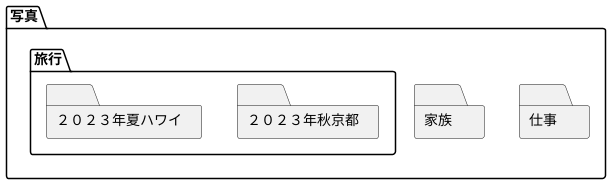
たとえば、「写真」という名前のフォルダを作り、その中に、旅行の写真、家族の写真、仕事の写真をそれぞれ別に保管したいとします。この場合、「写真」フォルダの中に、「旅行」「家族」「仕事」という名前のフォルダを新たに作成します。そして、それぞれのフォルダに、関連する写真を入れれば、写真の整理が簡単になります。
さらに細かく整理したい場合は、フォルダの中にさらにフォルダを作ることも可能です。例えば、「旅行」フォルダの中に、「2023年夏ハワイ」「2023年秋京都」といった、旅行の時期や場所を示す名前のフォルダを作成します。そして、各旅行の写真をそれぞれのフォルダに整理すれば、後から見返す際に、目的の写真をすぐに見つけることができます。
このように、階層構造を用いることで、数多くの電子データも整理しやすくなります。整理の仕方は自由自在です。データの種類、重要度、作成日時など、様々な基準で整理できます。この階層構造は、データ管理の効率を高める上で、非常に重要な役割を果たします。必要なデータを探し出す手間を省き、作業時間を短縮することに繋がります。まるで図書館の図書分類のように、階層構造で整理することで、必要な情報へすぐにアクセスできる、使いやすい整理環境を構築できるのです。
名前付けの工夫

整理整頓された場所では、探し物が見つけやすく、作業もはかどります。これは、コンピューターの中の書類入れであるフォルダにも当てはまります。フォルダを上手に使うには、名前の付け方に工夫が必要です。名前を見ただけで、どこに何が入っているのかすぐに分かるように、具体的で分かりやすい名前を付けましょう。
例えば、「旅の思い出」のような、あいまいな名前では、後から目的のフォルダを探すのに時間がかかってしまいます。「いつ、どこへ行った旅なのか」がすぐに分かるように、「二〇二四年一月沖縄旅行」のように、旅の時期や場所をはっきり書いた名前にすると、後から見返すときにも便利です。
また、書類入れに日付や案件名を記しておくように、フォルダ名にも日付や案件名を含めると、整理がしやすくなります。例えば、「二〇二四年一月沖縄旅行」のフォルダの中に、「ビーチでの写真」「お土産屋さんでの写真」など、さらに細かく分類したフォルダを作るのも良いでしょう。このように、書類の内容が一目で分かる名前を付けることで、作業の効率が上がります。
さらに、名前の付け方に一貫性を持たせると、管理がもっと楽になります。例えば、日付は必ず「西暦年-月-日」の順で書く、場所の名前は必ず都道府県から書く、といったルールを決めておきましょう。ルールを決めておくと、どこに何があるのかが分かりやすくなり、探し物の時間も短縮できます。このように、少しの工夫で、フォルダはもっと使いやすくなります。日頃から名前の付け方に気を配り、快適な作業環境を作りましょう。
| フォルダ整理のメリット | 具体的な方法 | 効果 |
|---|---|---|
| 探し物が見つけやすい、作業がはかどる | 具体的で分かりやすい名前を付ける 例:「二〇二四年一月沖縄旅行」 |
後から目的のフォルダを探すのに時間がかからない、見返すときに便利 |
| 整理がしやすくなる | 日付や案件名を含める 例:「二〇二四年一月沖縄旅行」の中に「ビーチでの写真」「お土産屋さんでの写真」など |
書類の内容が一目で分かる、作業の効率が上がる |
| 管理が楽になる、探し物の時間が短縮できる | 名前の付け方に一貫性を持たせる 例:日付は「西暦年-月-日」、場所は都道府県から |
どこに何があるのかが分かりやすくなる |
探しやすさの向上

書類や写真など、コンピューターの中に保存するデータが増えてくると、目的のファイルを探すのに苦労する場面が増えてきます。どこに保存したか忘れてしまったり、似たような名前のファイルが多くて見分けがつかなかったり、といった経験は誰にでもあるのではないでしょうか。ファイルを探す時間を減らし、作業の効率を上げるためには、整理整頓が不可欠です。そのための有効な手段の一つが、フォルダを効果的に活用することです。
コンピューターには、ファイルを探すための検索機能が備わっています。しかし、ファイルの数が増えれば増えるほど、検索結果も膨大な量になり、その中から目的のファイルを見つけ出すのは大変な作業になります。フォルダを利用することで、この検索の手間を大幅に省くことができます。仕事の書類は「仕事」フォルダに、写真のデータは「写真」フォルダにと、種類ごとにファイルを整理しておけば、検索の際に特定のフォルダ内だけを探すように指定することで、検索結果を絞り込むことができます。例えば、仕事の書類を探している時に、コンピューター全体のデータではなく、「仕事」フォルダ内のみを検索対象にすれば、関係のない写真データなどは表示されずに済みます。検索にかかる時間を短縮できるだけでなく、目的のファイルを見つけ出す精度も向上するのです。
また、フォルダ分けを適切に行うことで、検索機能を使わずに目的のファイルにたどり着けるようになるのも大きな利点です。例えば、「仕事」フォルダの中に、さらに「企画書」「報告書」「会議資料」といったサブフォルダを作成し、それぞれに関連するファイルを保存しておけば、検索窓を使うよりも早く、目的のファイルに直接アクセスできます。フォルダ構造を整理することは、まるで家の整理整頓をするようなものです。どこに何があるかを把握しやすくすることで、必要な時にすぐに取り出せる状態を作り出すことができるのです。
| メリット | 説明 |
|---|---|
| 検索時間の短縮、精度の向上 | 種類ごとにフォルダ分けすることで、検索範囲を絞り込み、関係のないデータが表示されるのを防ぎ、目的のファイルを素早く見つけられる。 |
| 検索機能を使わずにファイルにアクセス可能 | 適切なフォルダ分けとサブフォルダの作成により、検索窓を使わずに直接ファイルにアクセスできる。 |
他の整理方法との連携
書類を整理する方法として、箱分けはよく使われますが、箱分けだけでなく、付箋や名前の工夫と組み合わせることで、より整理しやすくなります。いくつか例を挙げながら説明します。
例えば、写真の整理を考えてみましょう。写真の整理には、撮影場所や写っている人などを付箋に書いて貼る方法がよく使われます。この付箋による整理と箱分けを組み合わせると、さらに便利になります。まず、写真の種類ごとに箱を分けます。例えば、「風景」「人物」「食べ物」といった具合です。それぞれの箱の中に、さらに付箋を貼った写真を入れれば、より細かい整理ができます。風景の箱の中には、「山」「海」「街」といった付箋で写真を分類できますし、人物の箱には、「家族」「友人」「同僚」といった付箋で分類できます。このように、箱分けで種類を大まかに分け、付箋で細かい情報を加えることで、探しやすく整理された状態を保てます。
また、写真の名前にも工夫ができます。例えば、写真の名前に日付や場所などのキーワードを含めると、箱の中身を見なくても、名前だけで写真の内容をある程度把握できます。また、日付を含めることで、写真の順番を整理しやすくなります。例えば、旅行の写真を日付順に並べたい場合、名前を見れば簡単に順番が分かります。
このように、箱分けと付箋、名前の工夫を組み合わせることで、様々な場面に対応した整理ができます。自分に合った方法を見つけて、快適な整理術を身につけていきましょう。
| 整理方法 | 具体的な工夫 | メリット |
|---|---|---|
| 箱分け | 写真の種類(風景、人物、食べ物など)ごとに箱を分ける | 大まかな分類で整理できる |
| 付箋 | 撮影場所や写っている人などを付箋に書いて写真に貼る 例:風景→山、海、街/人物→家族、友人、同僚 |
箱分けと組み合わせることで、細かい分類ができる 探しやすくなる |
| 名前の工夫 | 写真の名前に日付や場所などのキーワードを含める | 箱の中身を見なくても写真の内容を把握できる 日付を含めれば写真の順番も整理できる |
定期的な見直し

書類を整理するための箱のようなもの、フォルダ。一度作ってしまえばそれで終わり、ではありません。定期的な見直しこそ、整理整頓を保つ鍵なのです。
時の流れとともに、ファイルは増えていきます。仕事のやり方や、ファイルのまとめ方も変わっていくでしょう。そのため、フォルダの構成も、それらの変化に合わせて変えていく必要があるのです。不要になった箱は処分し、新しい箱が必要なら追加します。箱の中に入れるものに合わせて、箱の大きさや配置も調整する必要があるでしょう。
もし、フォルダ整理を怠るとどうなるでしょうか。机の上に書類が山積みになった状態を想像してみてください。必要な書類を探すのに時間がかかり、作業効率は落ちてしまいます。せっかくフォルダを作っても、整理されていなければ意味がありません。フォルダの中身が乱雑になってくると、必要なファイルを探す手間が増え、イライラすることもあるでしょう。まるで、宝探しをしているような状態になってしまいます。
フォルダ整理は、家の掃除と同じです。定期的に掃除することで、家は清潔に保たれ、快適に過ごせます。同じように、フォルダも定期的に見直すことで、ファイル管理の効率が上がり、作業環境も快適になります。どこに何があるかすぐに分かり、必要な時に必要なファイルにすぐアクセスできます。作業がスムーズに進み、心にゆとりも生まれるでしょう。
フォルダ構成の見直しは、一度きりではなく、継続的に行うことが大切です。定期的に見直すことで、常に最適な状態を保ち、ファイル管理の効率を最大限に高めることができます。少しの手間をかけるだけで、大きな効果が得られるのです。
| フォルダ整理の重要性 | 具体的な行動 | メリット |
|---|---|---|
| 一度作ったフォルダは終わりではなく、定期的な見直しが必要 | フォルダ構成の変化、不要フォルダの削除、新規フォルダ追加、配置調整 | 整理整頓の維持 |
| フォルダ整理を怠ると作業効率が低下 | – | 必要な書類を探すのに時間がかかる、ファイルを探す手間が増える、イライラする |
| フォルダ整理は家の掃除と同じ | 定期的な見直し | ファイル管理の効率UP、作業環境の快適化、必要なファイルにすぐアクセス可能、作業がスムーズ、心にゆとり |
| フォルダ構成の見直しは継続的に行う | 定期的な見直し | 常に最適な状態維持、ファイル管理効率の最大化 |